
每天都要回复好几遍的固定短语、常用地址或客服模版,何必反复敲击键盘?在奶猫妙控中建一颗专属的文字按钮,把光标停在 Mac 窗口,手机上轻轻一点即可精准输入。跟随本篇练习,为你常用的“确认收到”打造第一个快捷按键。
开始前
- 使用奶猫妙控 1.2.0;进入有空间添加按钮的桌面,本文从工作布局开始。
- 要在电脑实际使用,需要连接运行奶猫妙控 Mac 端的电脑,并按提示开启控制所需权限。
- 先准备一个空白测试文档,把光标放在正文里,便于确认输入位置与追加按键的效果。
1. 添加一个快捷按钮,并选择“发送文字”
在底部点“布局”,再点“编辑当前桌面”。进入编辑器后点“添加组件”,选择“按键”组件;新按钮需要先配置操作。
在操作列表的“常用操作”里点“发送文字”,会打开同名编辑页。如果是在调整已有按钮,则进入它的“操作”页,点当前操作旁的“更换”,再选择“发送文字”。先完成内容设置,之后再调整按钮外观。
参考:工作布局的编辑入口图解。
2. 先存一条完整、能直接使用的回复
在“输入要发送的文字”中填入练习句。检查标点和措辞,把需要每次修改的具体日期、金额或姓名留给实际使用时填写,避免把某一次回复误当作通用模板。
向下找到“保存名称”,将名称改为“确认收到”。这个名称用于识别自动化内容;按钮表面的文字在组件“外观”的“名称”中调整,二者需要分别检查。
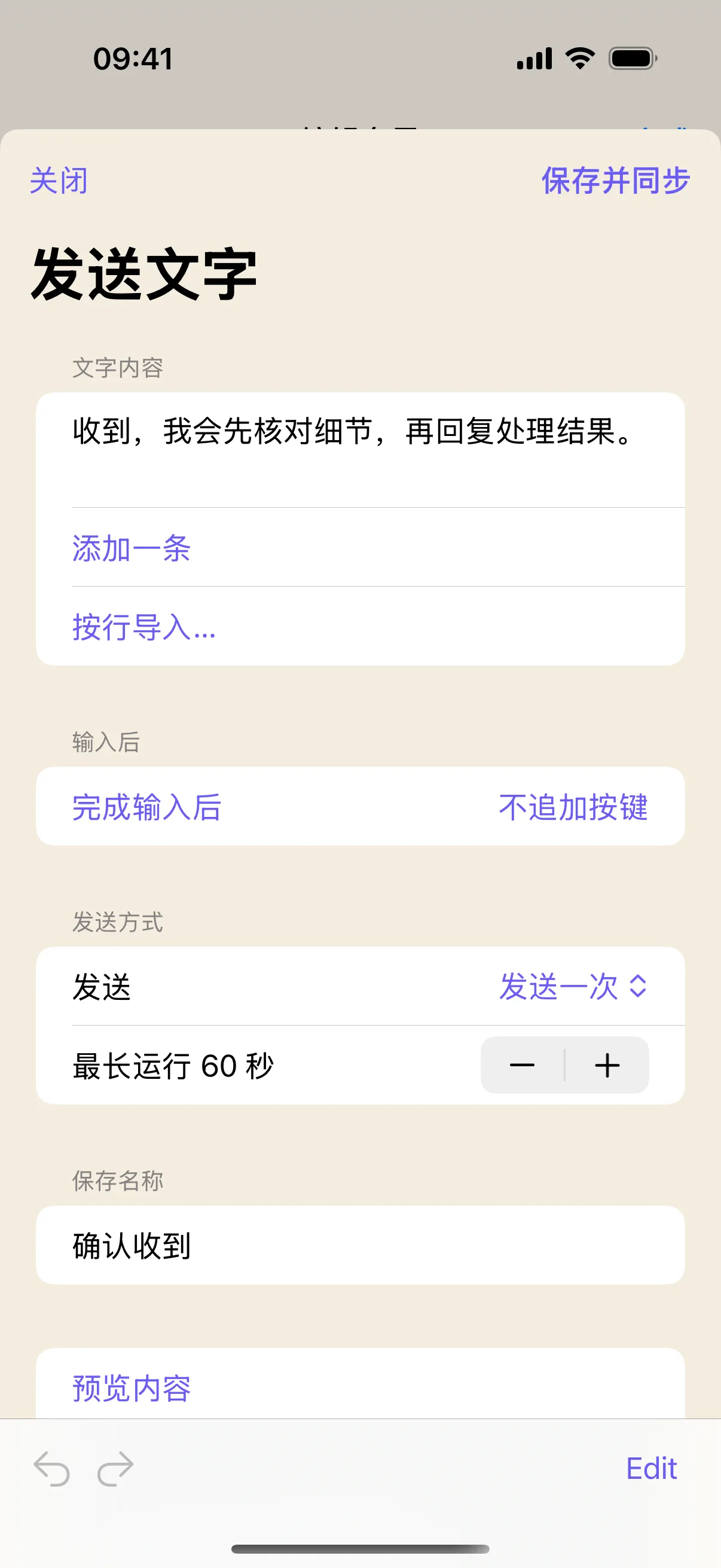
3. 决定输入结束后是否追加按键
打开“输入后”区域的“完成输入后”,可以选“不追加按键”“按 Enter”“按 ⌘Enter”或自定义快捷键。第一次练习选“不追加按键”,让文字停留在当前输入框中,留出检查和修改的机会。
Enter 在不同软件中的含义不同:可能换行,也可能直接发送。只有在目标软件中确认过行为后,再为这条回复追加对应按键。输入文字不会自动寻找聊天窗口,也不会替你确认收件人。
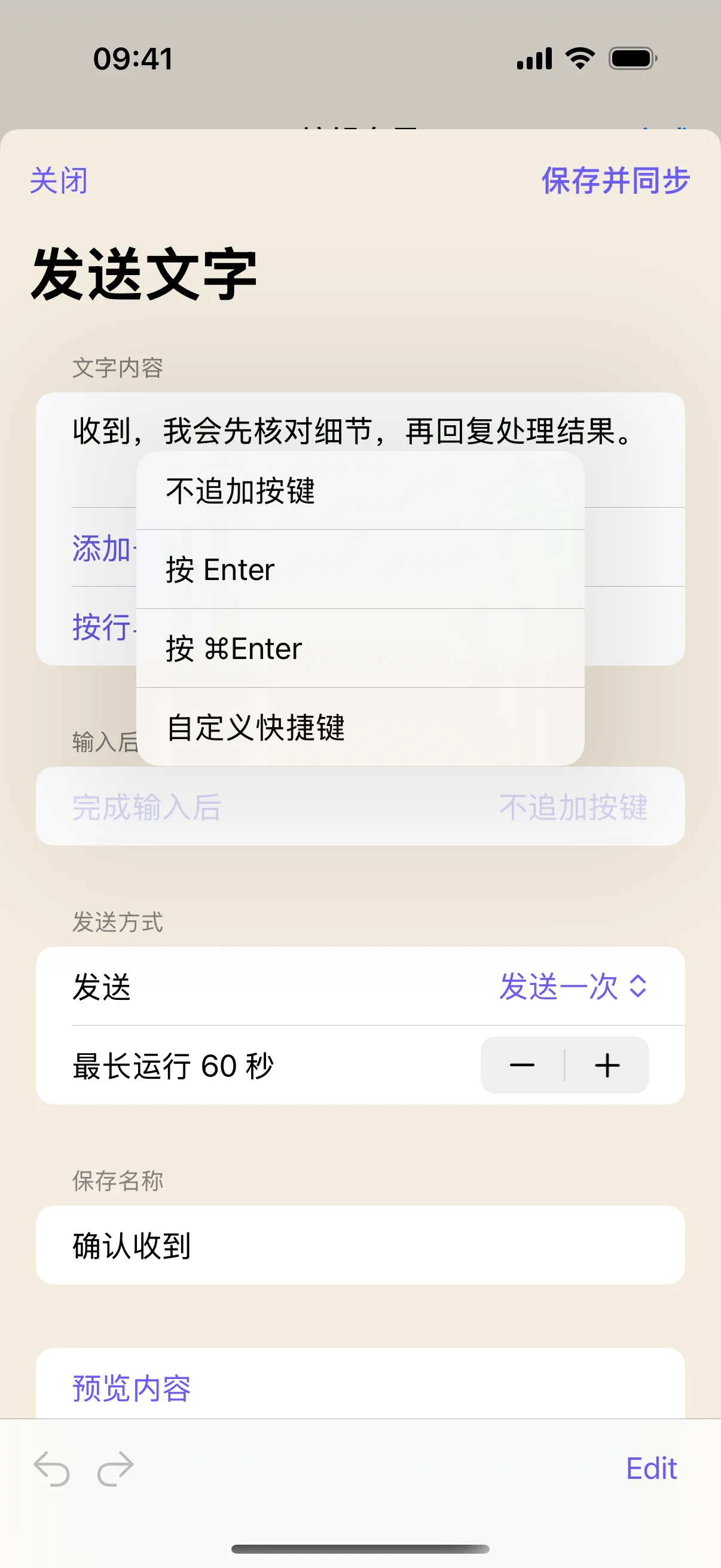
4. 保留“发送一次”,用内容预览核对
在“发送方式”中保留“发送一次”。本例只有一条文字,不需要重复轮次或按住连发。向下点“预览内容”,检查预览里是否完整显示那句话。
“内容预览”只展示这轮将取出的内容,不会操作 Mac,也不会推进正式文字列表的取用进度。可以点“预览下一轮”重复检查;看到文字并不等于电脑已经收到了文字。
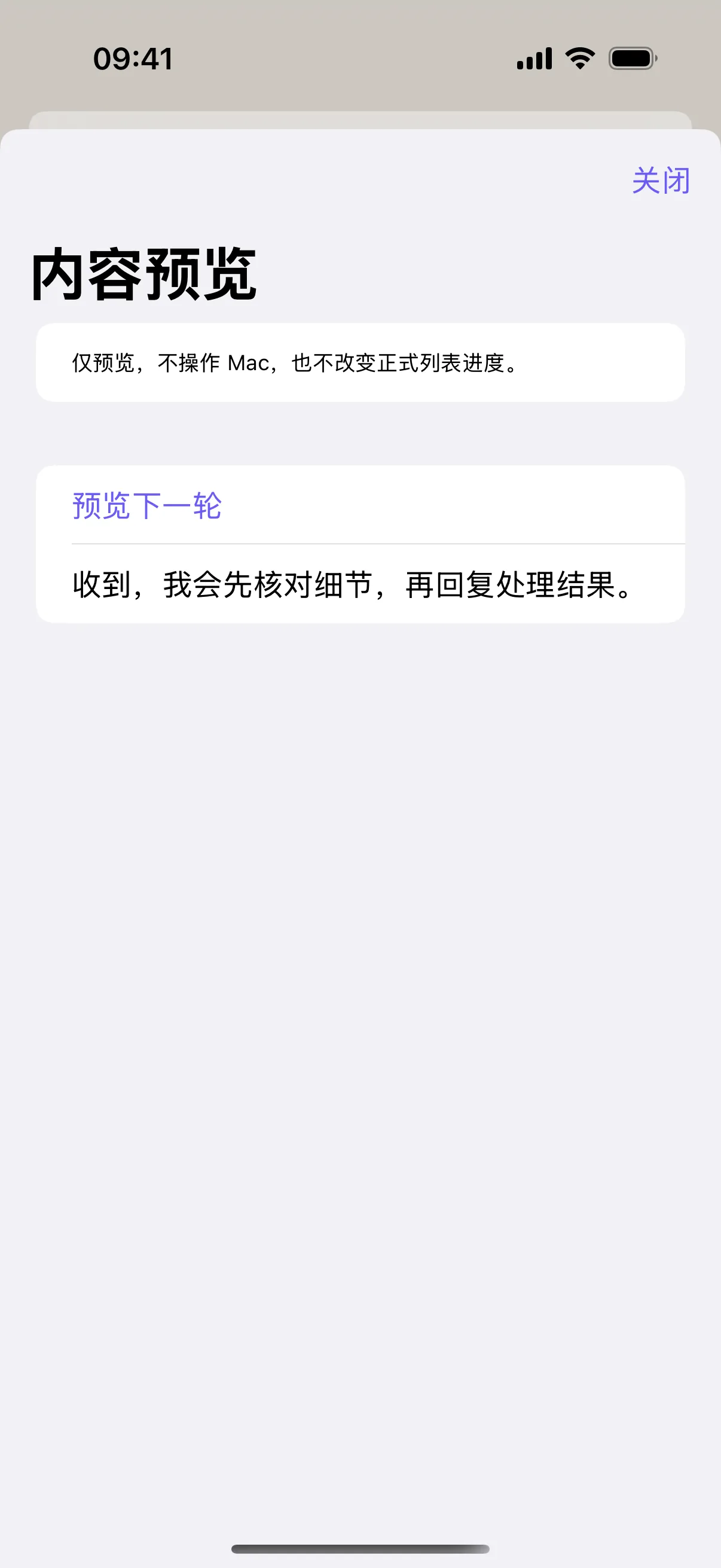
5. 保存配置,再在 Mac 文档里验证一次
关闭内容预览,回到编辑页。已连接可用的自动化服务时,右上角显示“保存并同步”;尚未连接时显示“保存草稿”。按当前按钮保存,并留意页面是否报告同步失败或超时。
回到组件属性点“完成”,再退出桌面编辑。现在切到 Mac 的测试文档,点正文让插入光标出现,然后点一次手机上的新按钮。应只插入一条回复;本例没有追加按键,文字应留在文档中。若仍显示“待同步”,先重新连接并打开编辑页保存同步,再重试。
6. 需要多条回复时,再扩展文字列表
回到“编辑文字与发送方式”,点“添加一条”,可以继续写第二条;已有逐行文本时可使用“按行导入…”,导入预览中的每个非空行会成为独立条目。
多条文字会出现“取用方式”。“顺序下一条”用于逐条取用,“随机一条”和“打乱后依次取”适合轮换素材,“一次输入全部”会取出整个列表。先用“预览下一轮”观察所选方式,再决定是否开启“最后一条后回到第一条”。不要把“取哪一条”与“重复运行多少轮”混为一项设置。
常见问题
为什么点完按钮没有出现在预期窗口?
文字输入依赖 Mac 当前输入位置。先确认已经同步,再切到目标软件的可编辑正文并点出光标;菜单、弹窗或其他窗口占据焦点时,输入位置也会随之改变。
保存名称改了,按钮上的字为什么没变?
保存名称属于文字动作。回到组件属性的“外观”页修改按钮显示文字,再退出编辑器检查。
预览成功,能说明连接没有问题吗?
不能。内容预览在本地完成。Mac 执行要另外验证连接、同步状态、权限和实际输入结果。
本文按奶猫妙控 1.2.0 的界面与操作编写,更新于 2026 年 9 月 10 日。查看更新日志 · 连接与权限帮助。