
把手机平放在 Mac 键盘边,工作布局就是你的专属实体副控台。无论是指针微调、滚轮翻阅,还是高频的复制、粘贴与撤销操作,指尖一触即达。跟随这篇基础指引,轻松开启高效双屏协同体验。
开始前
- iPhone / iPad 安装奶猫妙控 1.2.0,Mac 安装同版本配套端;完成配对,并允许 Mac 端的辅助功能权限。需要电脑画面时,再开启屏幕录制权限。
- 在 Mac 的“文本编辑”中打开一份空白文档,点正文,使插入光标可见。先不要在密码框、文件名或聊天发送框中练习。
1. 打开“工作”,确认操作目标
在 App 底部点“布局”,在列表中找到“工作”。布局较多时用搜索框搜索名称;有多个桌面的方案先点右侧箭头展开,再点桌面名称;搜索具体桌面名称也能找到它。
这里有触控板、鼠标滚轮、实时键盘以及复制、粘贴、撤销、重做等键。用触控板移动一下 Mac 光标,点回刚才的空白文档;能看到文字插入光标后再继续。顶部演示小屏不能代替你对实际窗口的检查。
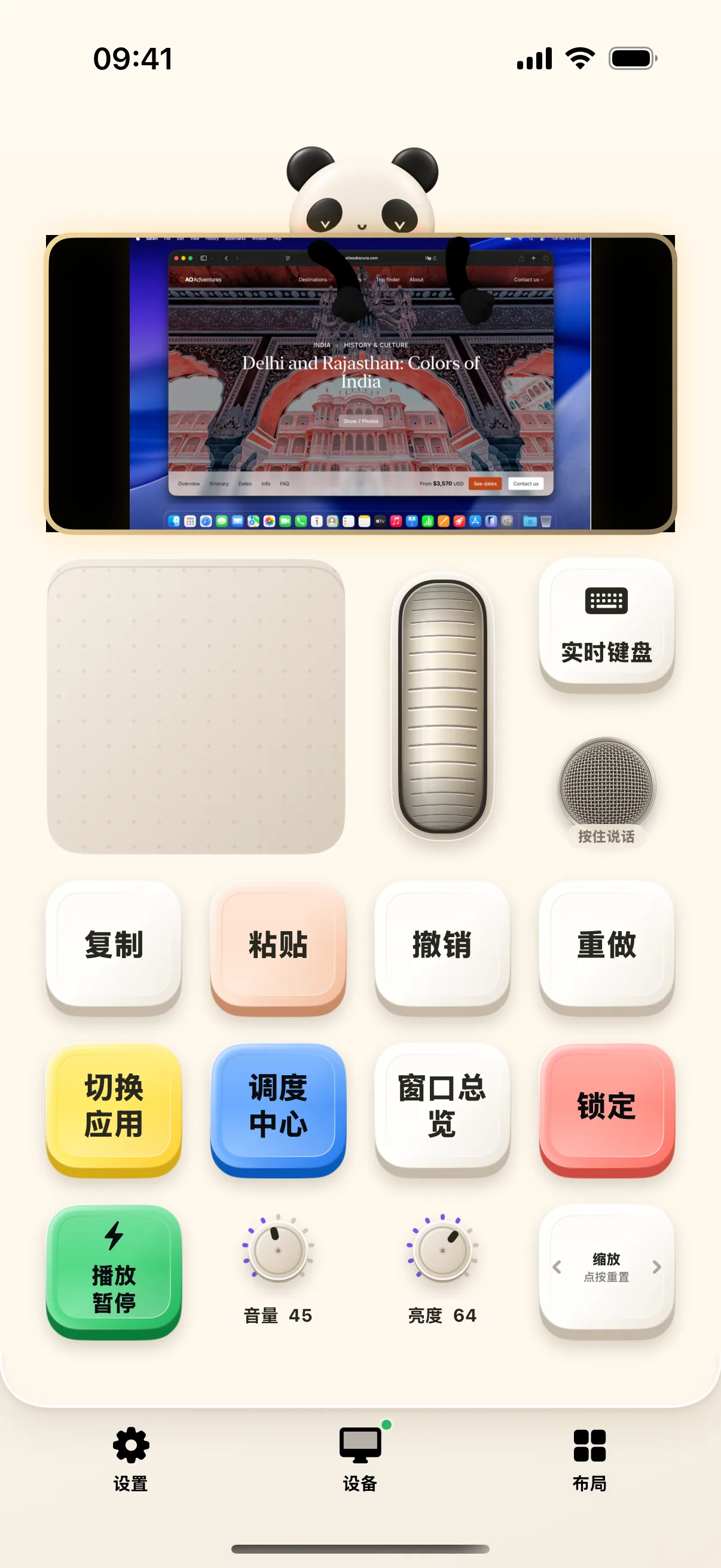
2. 点“实时键盘”,输入一行练习文字
点工作桌面上的“实时键盘”,打开输入面板,再点面板上方的“实时”。App 会记住上次使用的模式,因此每次先核对选中项。实时模式会随着键盘输入向 Mac 发送文字;先输入短句“今天先写提纲”,观察 Mac 文档里是否出现同样的内容。
中文输入时先完成候选词选择,再检查文档中的字。若文字落进其他窗口,先停止输入,在 Mac 上重新点正文,不要连续重复发送。
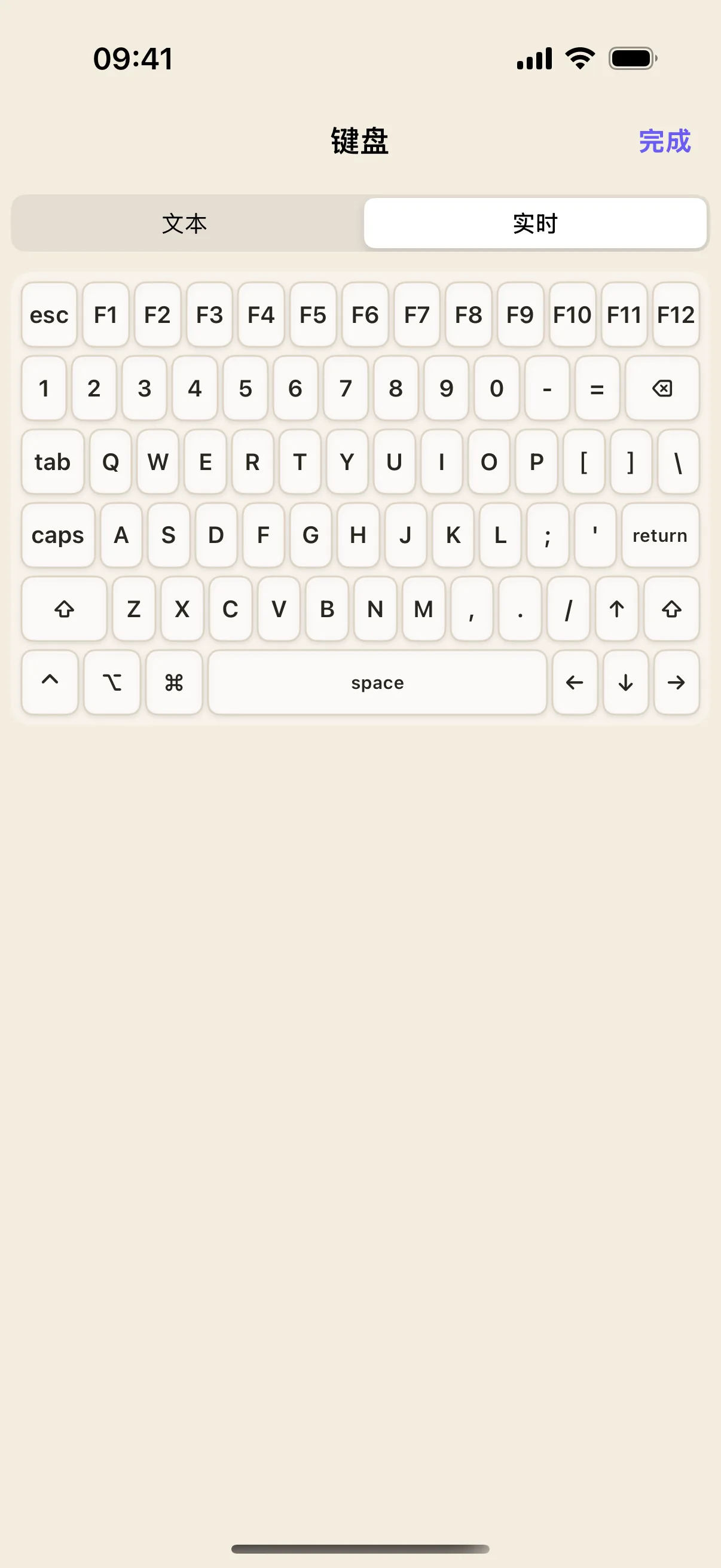
3. 返回工作桌面,试一次撤销
点输入面板的“完成”,回到工作桌面,再点“撤销”。这个按键发送 Command-Z,实际撤销单位由文本编辑器决定:一次可能撤销一个词,也可能撤销一段输入。
看清刚才消失的内容后,点一次“重做”。重做发送 Shift-Command-Z;不要把它理解成所有软件都具有同一种操作历史。
4. 练习复制与粘贴
在 Mac 文档中选中刚才的句子,回到手机点“复制”。随后在 Mac 另起一行,确保已取消选区并放好插入点,再点手机上的“粘贴”。
检查新行是否是相同的文字。“复制”和“粘贴”分别对应 Mac 的 Command-C、Command-V,使用 Mac 剪贴板;它们不会把文字自动放进手机的剪贴板。
5. 找到当前桌面的编辑入口
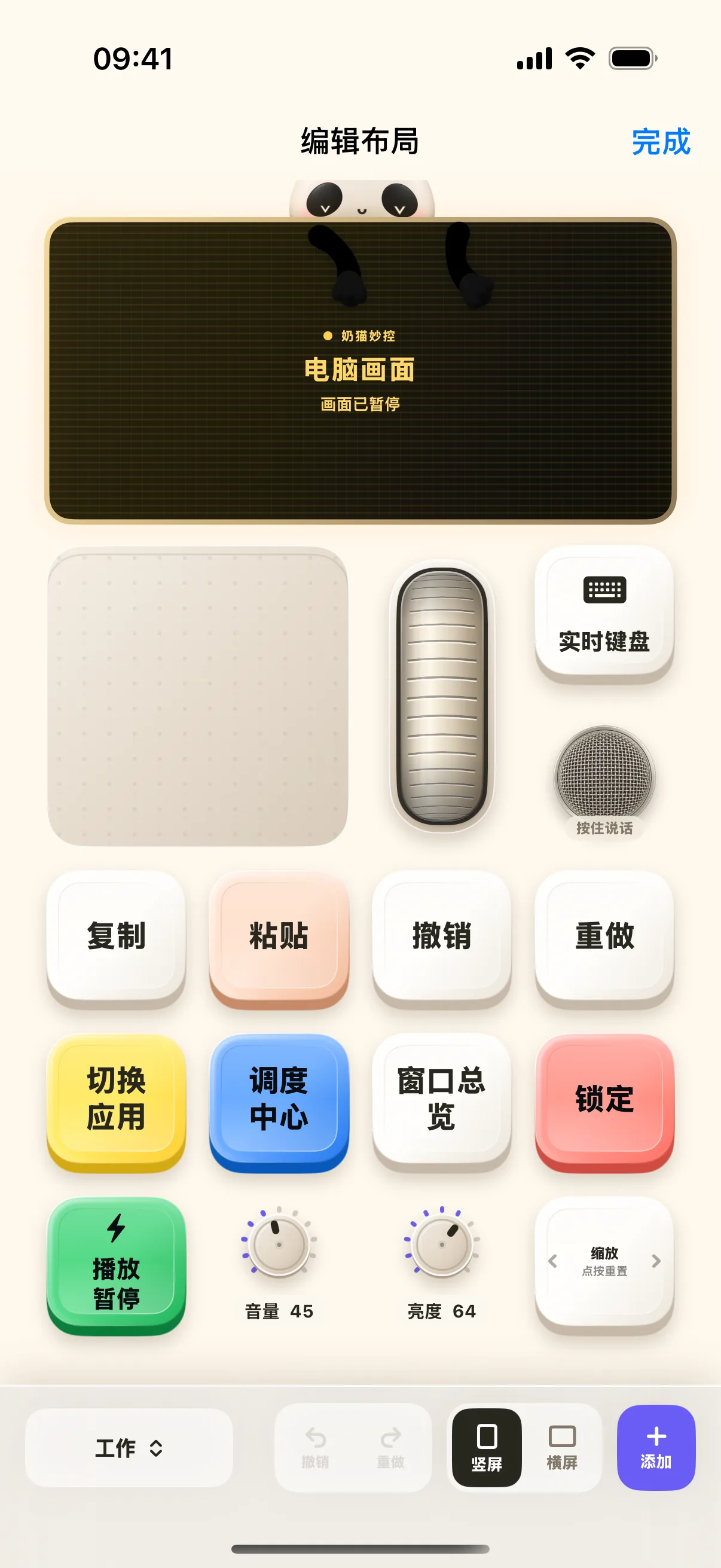
需要调整这些按键时,点底部“布局”,再点“编辑当前桌面”。页面进入布局编辑器后,先观察各组件的位置;本练习无需移动或删除任何组件,点“完成”即可回到控制桌面。
以后想加一颗常用按键,也从这里开始,不必另建一个工作布局。
常见问题
光标会动,但文字没输入到文档?
鼠标连接正常不等于文本焦点正确。先在 Mac 点击可编辑正文,确认插入光标出现;再只输入一个字测试,并检查辅助功能授权。
复制后手机为什么没有这段文字?
工作布局的复制键操作 Mac 的剪贴板。要在手机整理选中文字,请使用调研布局中的剪藏流程。
本文按奶猫妙控 1.2.0 的界面与操作编写,更新于 2026 年 9 月 10 日。查看更新日志 · 连接与权限帮助。