
真正好用的资料库,不会把原文和自己的想法混为一谈。奶猫妙控剪藏夹为你独立划分正文、个人笔记与原始出处链接,让你摘录时顺手写下行动计划,随时通过笔记关键词瞬间定位原始素材。
开始前
- 打开研读布局,点“剪藏夹”进入列表;也可以参考研读布局教程查找入口。
- 准备一段允许保存的文字,以及它实际对应的来源标题和链接。
- 本文练习的来源链接指向奶猫妙控研读教程;练习句本身不是该页面的原文引用。
1. 新建收藏,填入摘录
在剪藏夹主界面右上角点击“新建收藏”。在文字区输入“教程练习:先核对原文,再写自己的总结。”
正文适合放摘录,自己的理解和待办事项留在笔记区,回看时更容易分清。页面上方还提供相册、文件和粘贴入口;这次先保存纯文字,熟悉后再按资料类型添加附件。
参考:研读布局中的剪藏入口。
2. 展开笔记,写下自己的想法
点击“笔记”展开输入区,写入针对该素材的行动备忘,例如“周五复盘:检查来源链接是否完整。”
笔记不必机械复述正文,可以写“引用前核对页码”“与上一版方案比较”等具体下一步动作。每条笔记有长度限制,若页面提示超限请先提炼精简后再保存。保存前再看一眼:正文保留摘录,笔记保留自己的想法,之后导出时也更容易区分。
3. 填写出处,保存资料
向下滚动并展开“出处”板块。来源标题填写“奶猫妙控研读教程”,来源链接填写 https://ninopad.com/blog/layout-research 。
真实材料应替换为实际页面地址,不能仅写搜索引擎首页或凭印象补全标题。点击右上角“保存”,返回列表后应出现包含笔记摘要的“教程练习”条目。
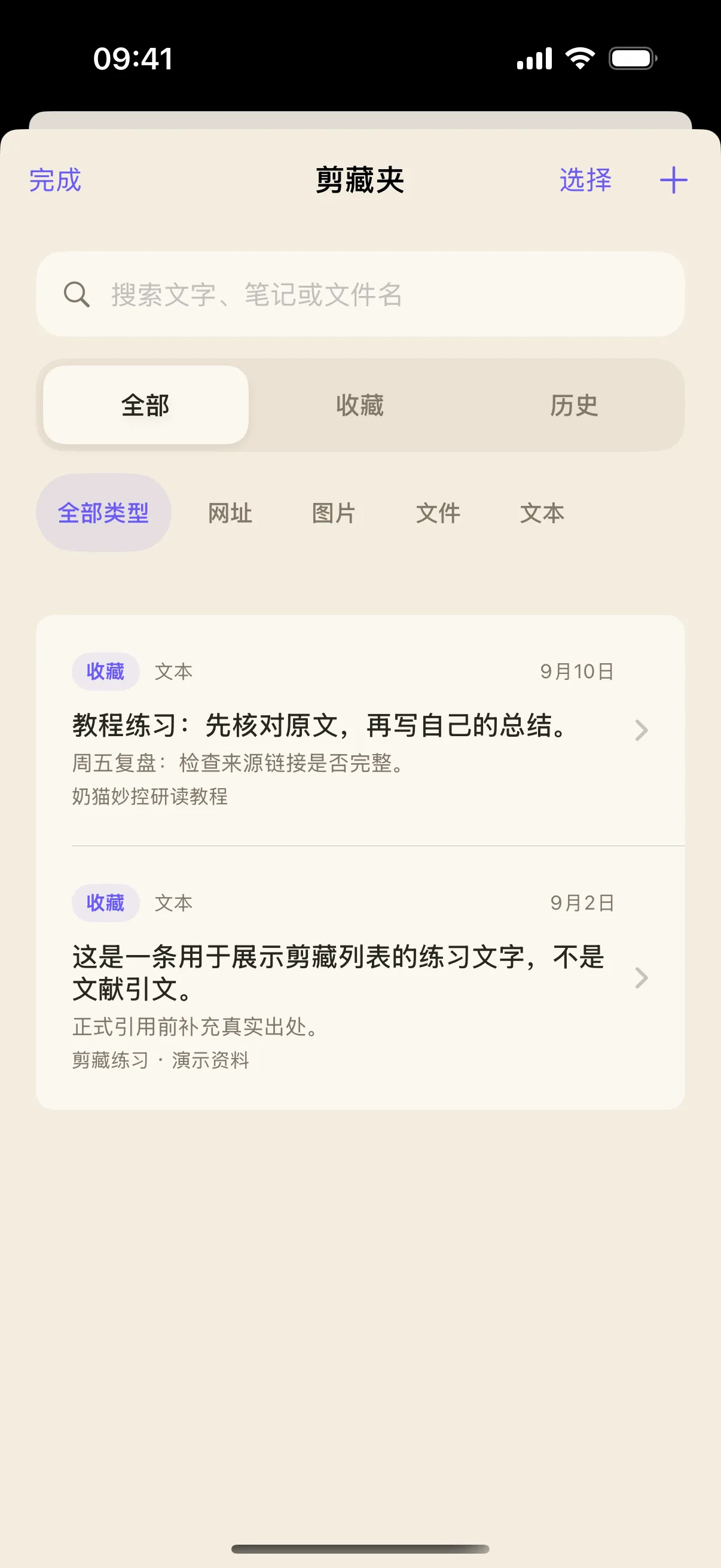
4. 打开详情,查看保存的内容
打开刚保存的条目。详情页把正文与“笔记”分开呈现,出处区域清晰展示来源信息;点击有效的网页链接可以直接在浏览器中跳转回原始出处。
检查正文没有混进自己的补充,笔记能说明下次要做什么,来源标题和链接指向同一份材料。若摘录来自多个页面,分别建立条目更容易保留出处,之后再统一导出。
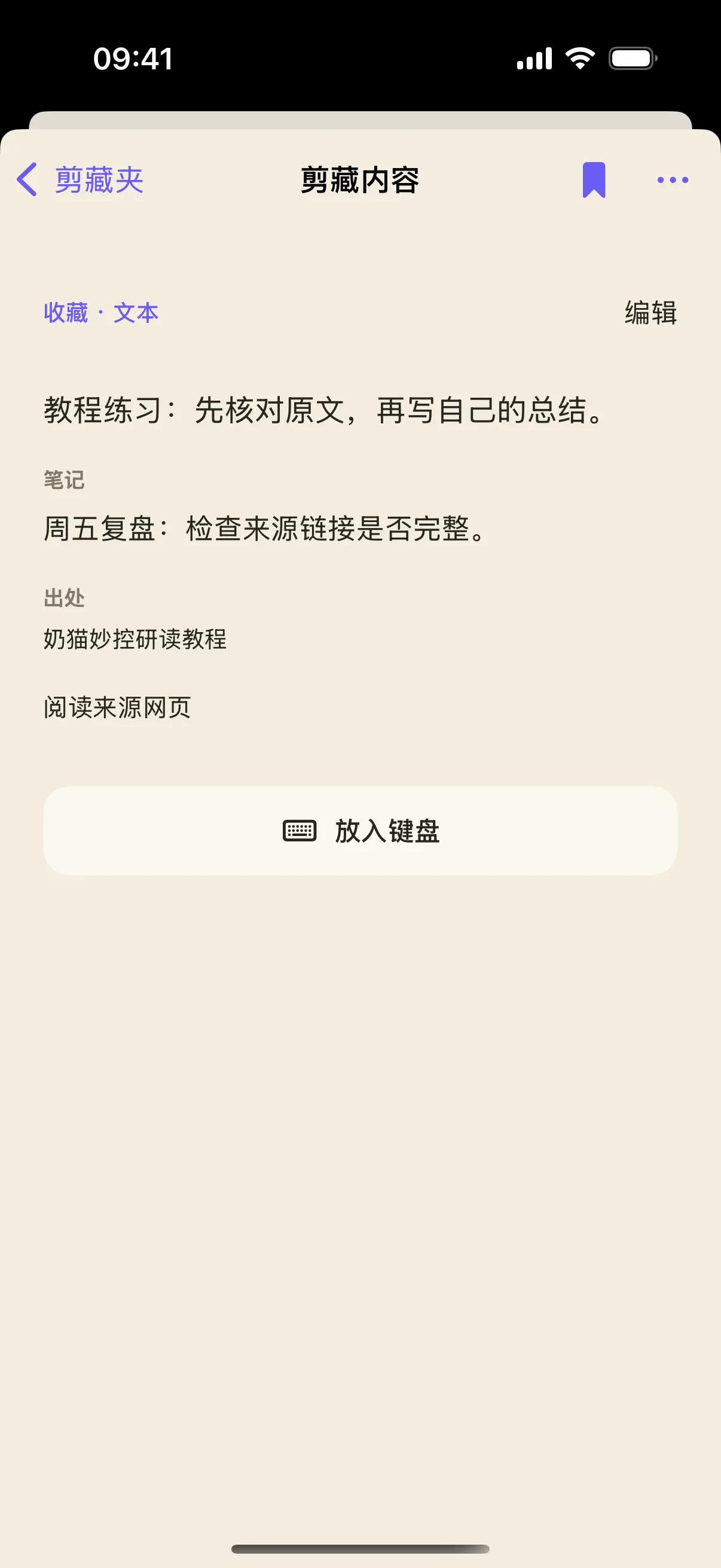
5. 需要补充时,回到编辑页
在详情页点击“编辑”,可以修改现有文字、笔记或出处,完成后点击“保存”。已有笔记和出处会在编辑页展开,便于接着补充分析结论。
本例可以保留“周五复盘”作为固定检索词,再追加具体检查结果。修改来源前先打开原链接核对,不要为了让条目显得完整而填入未经核实的信息。
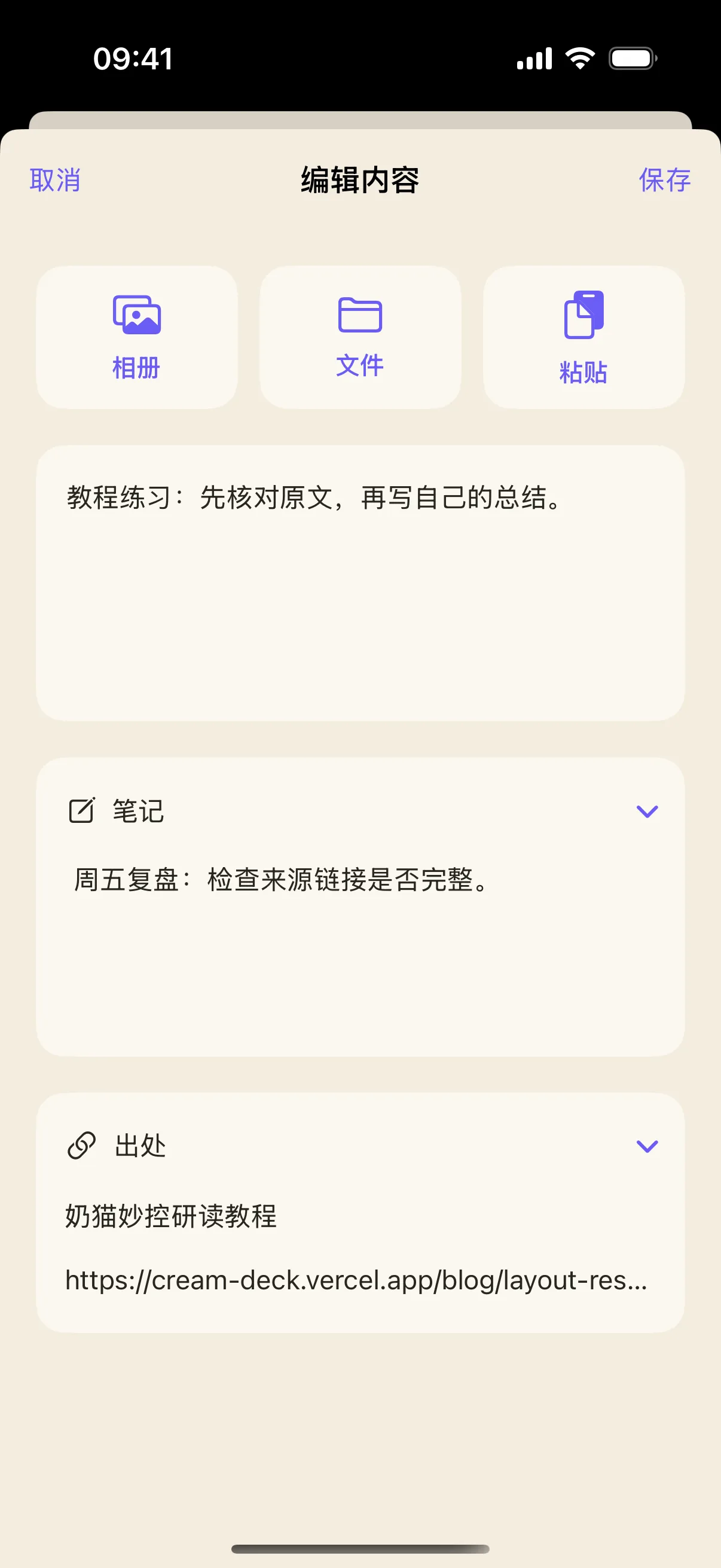
6. 用笔记里的词找回这条剪藏
返回剪藏夹列表,在顶部搜索框中输入“周五复盘”。即使正文里完全没有这几个字,系统也会通过笔记内容索引呈现该条目。
如果没找到,先把范围切回“全部”,内容类型也切回“全部类型”再重试关键词。范围、内容类型和搜索会共同缩小结果;排查时逐项放宽条件,能分清是条目不存在还是被筛选隐藏。
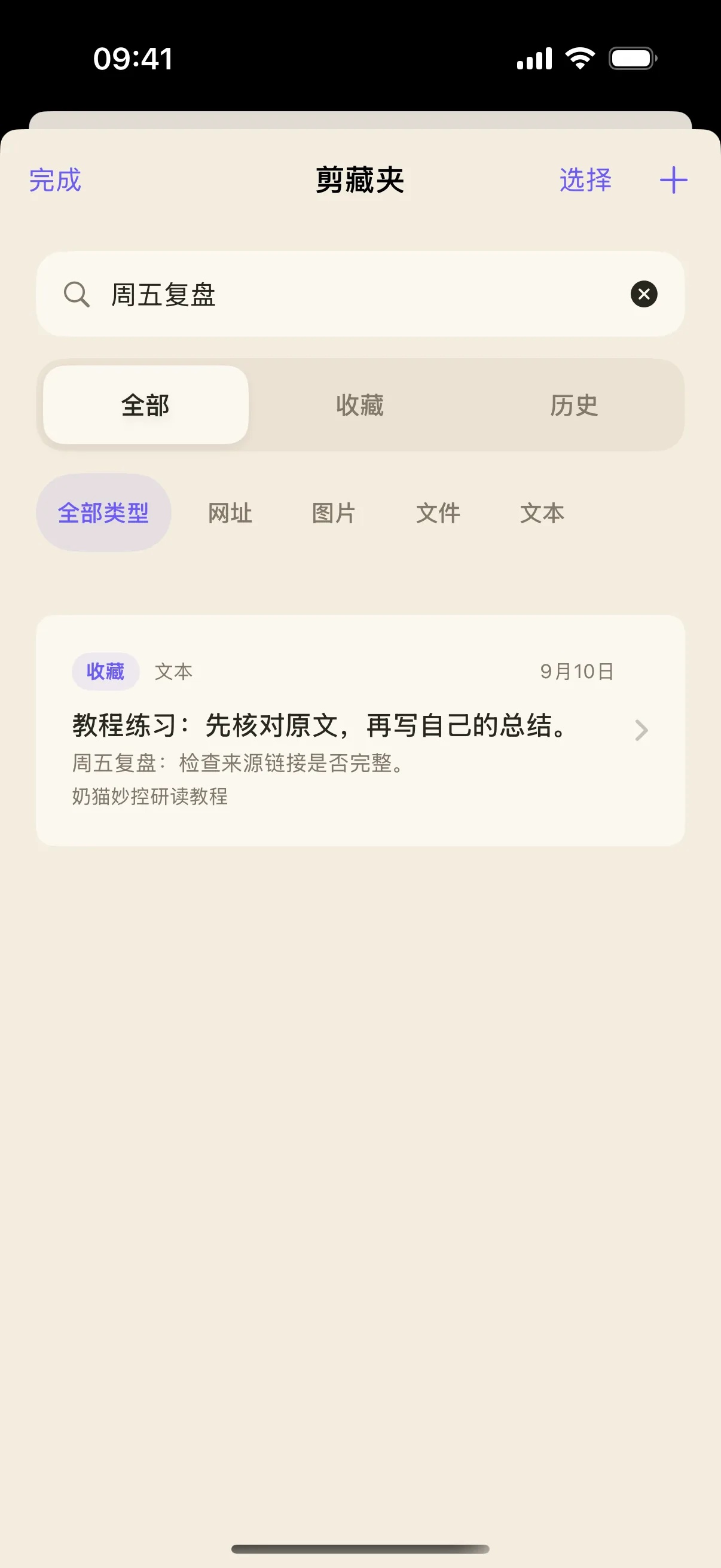
常见问题
手动新建会自动知道我是从哪里复制的吗?
不要依赖这一点。手动练习按页面填写来源标题和链接,再在详情页核对;只有确认过的来源信息才适合作为以后引用的依据。
为什么写了笔记却不能保存?
先确认正文或附件至少有一项内容,且没有正在导入附件;再检查笔记是否超过页面提示的长度限制。只填笔记而正文、附件都为空时,不能作为空内容保存。
可以把这些条目一起带到电脑上吗?
可以在剪藏夹选择多条内容并导出,通过系统分享面板保存到文件或选择可用的接收方式。导出格式与选择范围见下一篇教程。
本文按奶猫妙控 1.2.0 的界面与操作编写,更新于 2026 年 9 月 10 日。查看更新日志 · 连接与权限帮助。