
阅读与调研不仅是复制文字,更是沉淀思考的过程。调研布局让你可以随时捕捉屏幕上的精彩选段,顺手在手机上记下个人见解并保留完整出处,让收集到的每一条碎片日后都能发挥价值。
开始前
- 在 iPhone / iPad 安装奶猫妙控 1.2.0 即可练习手动剪藏。需要读取 Mac 选文时,再安装同版本 Mac 配套端、完成配对并允许辅助功能权限。
- 没有 Mac 时可直接从第 2 步的剪藏夹手动添加开始。练习原文使用“教程练习:先提出问题,再核对原文。”,这句话是操作示例,不作为外部资料引用。
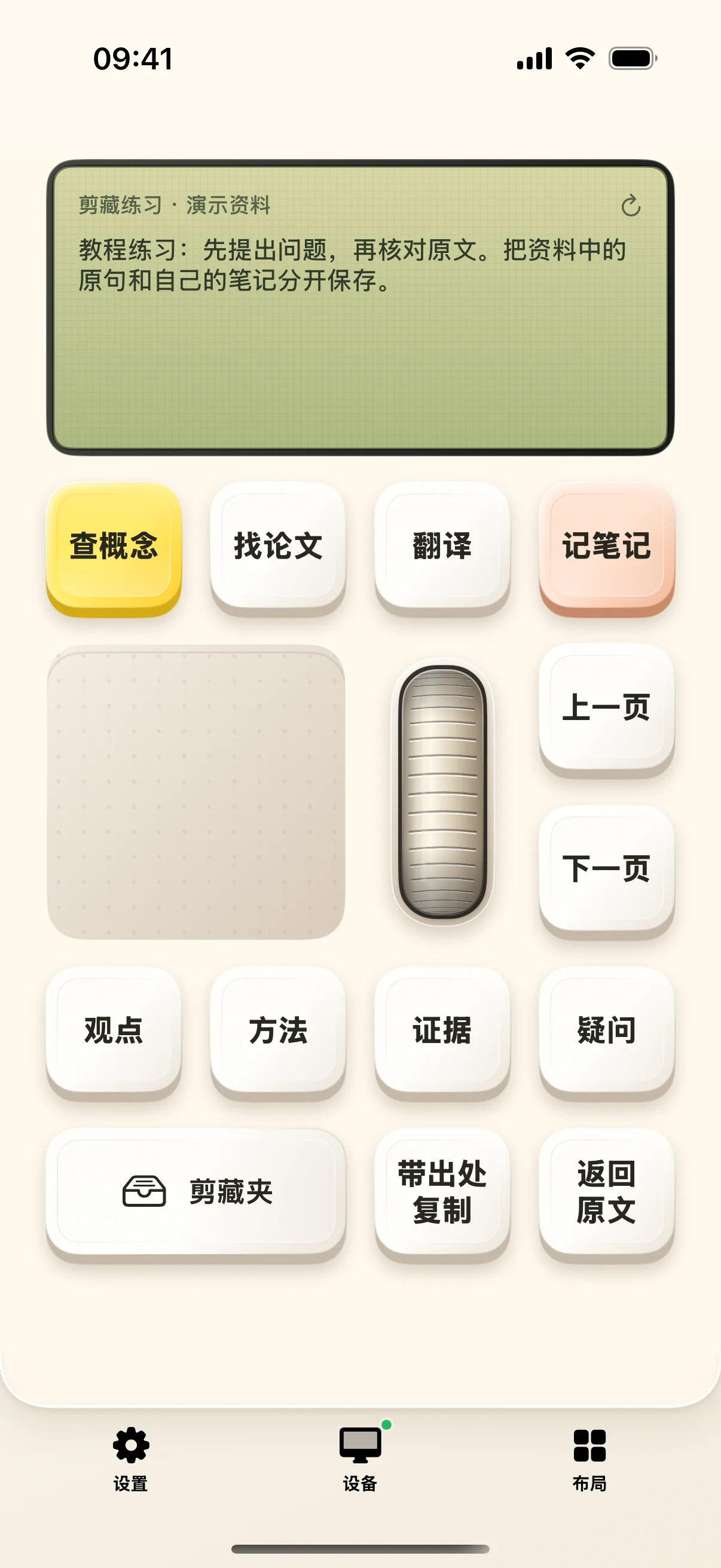
1. 在 Mac 选一段原文,再进入调研
在 Mac 的可读文档或网页中选中一小段文字,进入手机“布局 → 调研”。检查选区预览是否与刚才选中的内容一致。
先用短句核对,不要一开始就截取整页。来源标题和地址只有在系统能读取时才会出现;如果缺少出处,保存前手动核对原网页。
2. 打开剪藏夹,新增一条练习原文
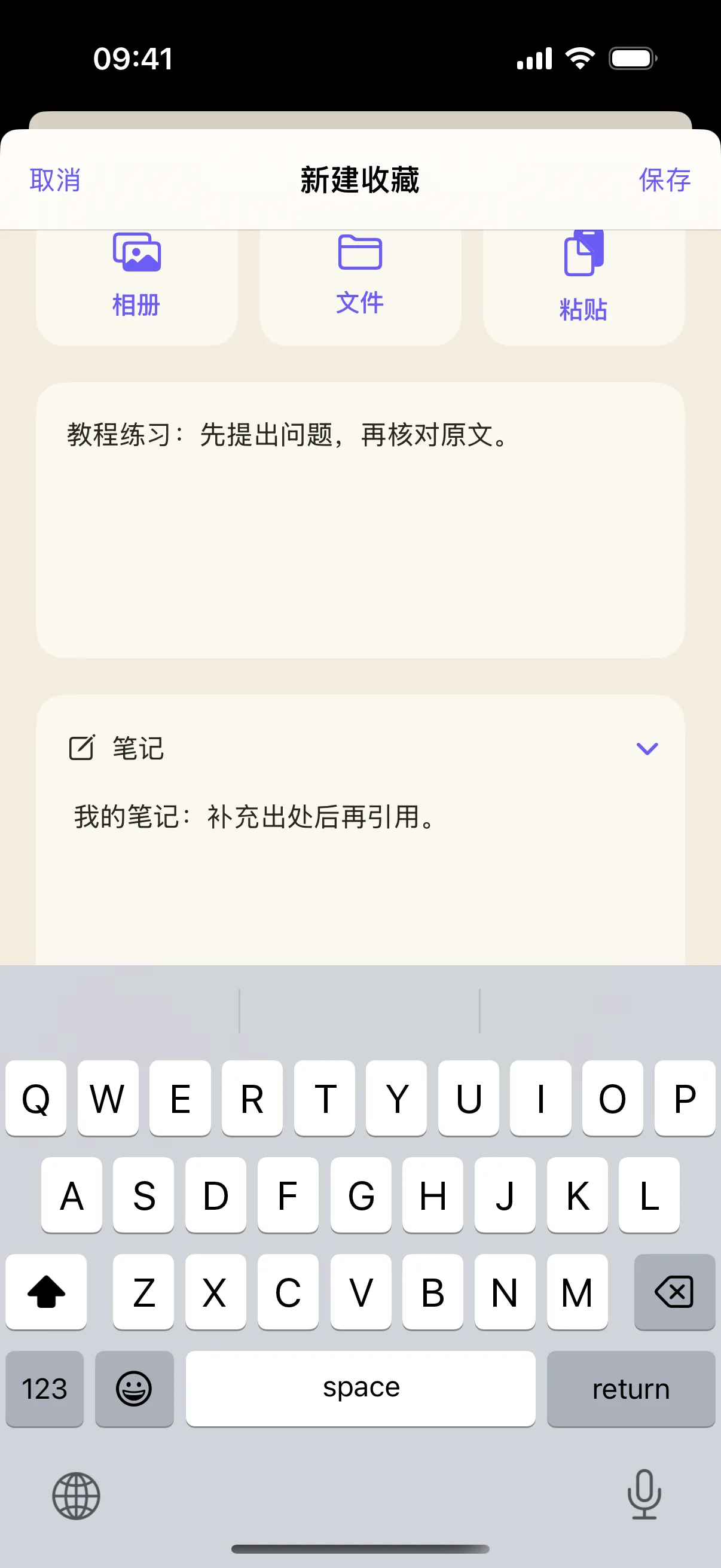
点“剪藏夹”,再点添加按钮。在“添加文字…”区域输入“教程练习:先提出问题,再核对原文。”这是一句操作练习,不是外部文献的引文。
添加页还提供相册、文件和粘贴入口。本练习只输入文字,先把保存与找回流程做通;正式采集时再按资料类型添加附件。
3. 展开“笔记”,写下自己的理解
点开“笔记”折叠区域,必要时向下滚动找到输入框。填写“我的笔记:补充出处后再引用。”,确认它进入笔记区,而不是接在原文后面。
有真实来源时,点开“出处”填写来源标题和链接。本条练习没有外部出处,保持为空;检查两段文字后点右上方“保存”。
4. 在列表里找到刚保存的内容
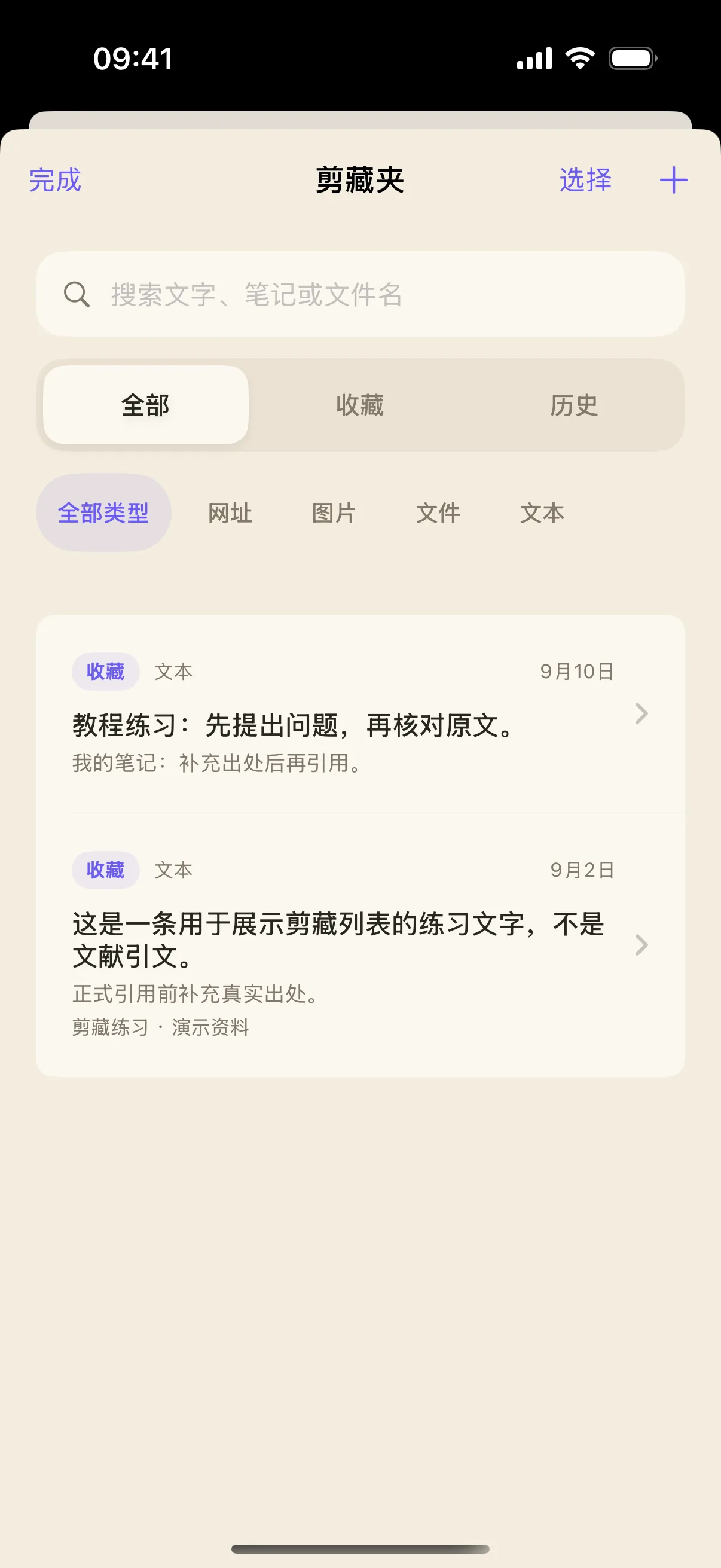
保存后回到剪藏列表,找到以“教程练习”开头的条目。条目多时,在搜索框输入这个关键词,检查是否能找到它。
这一步比只看到“保存”按钮消失更可靠:列表中真正出现内容,才说明它已经进入当前剪藏夹。
5. 打开详情,核对原文和笔记
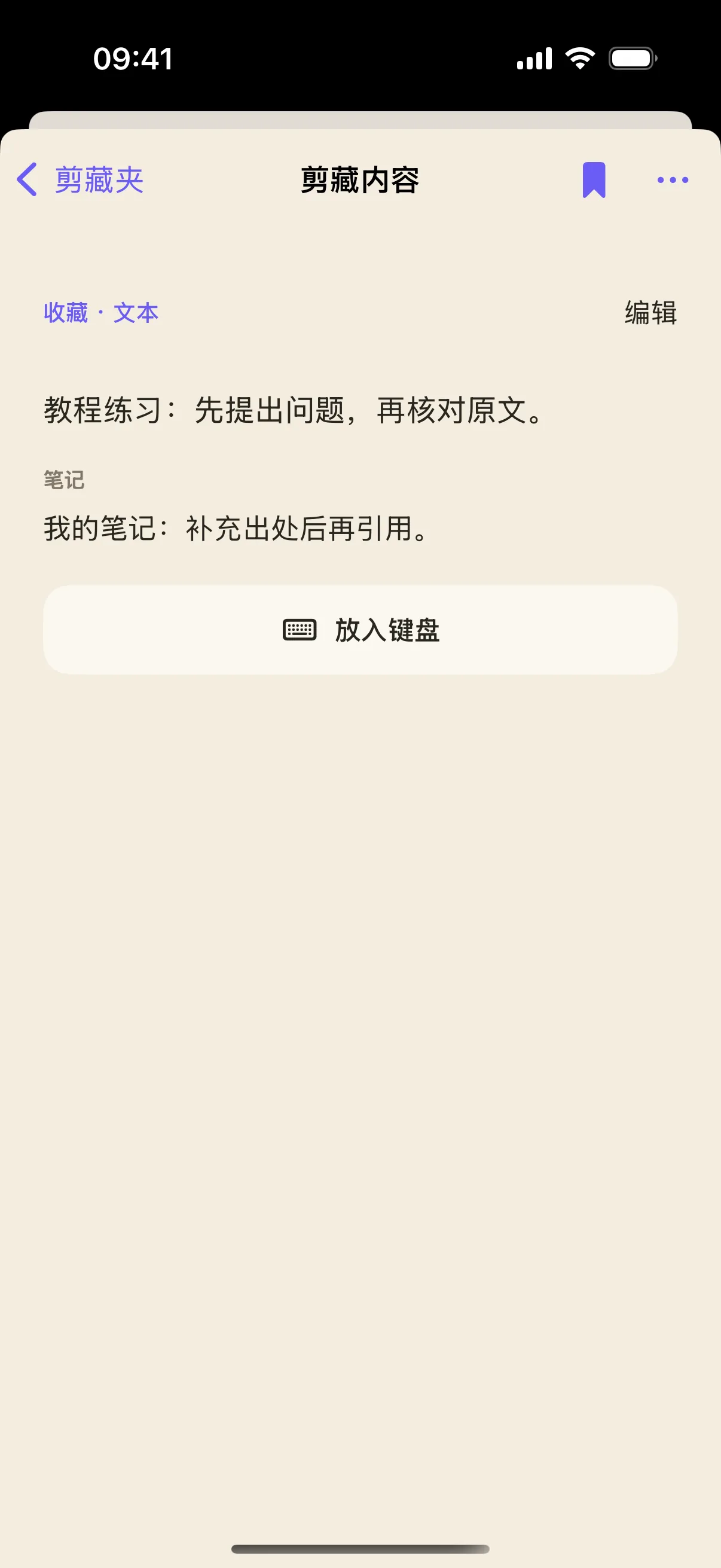
点练习条目,分别检查原文与笔记区域。原文应以“教程练习”开头,笔记应以“我的笔记”开头;逐句检查是否保留了刚才输入的内容。
需要修正时,从详情页进入编辑,修改对应字段再保存。正式资料还要检查来源标题、链接和引用内容,不要根据一张截图补写并不存在的作者或出处。
6. 将手动练习换成真实资料
掌握保存与找回后,再回到 Mac 选择真实原文。在调研桌面先核对选区预览,再点“记笔记”补充说明并保存。每收一条,先在剪藏夹检查内容与来源,再继续下一条。
需要返回来源或复制引用时,先确认该条资料确实保存了可用的来源信息。没有来源的手动笔记仍然可以保存,但不能据此自动生成可信的外部引文。
常见问题
“记笔记”为什么不能点?
先在 Mac 选中可读取的文本,再看手机选区是否更新。没有有效选区时,该入口不可用;可以改用剪藏夹中的手动添加。
没有连接 Mac,还能整理已保存内容吗?
可以在手机剪藏夹查看、手动添加和编辑本地内容。读取 Mac 当前选区或返回 Mac 来源需要对应连接与能力。
旧版剪藏不见了怎么办?
不同版本的历史剪藏不会自动保证迁移。升级前请先从旧版导出要保留的内容;不要把空列表当作迁移完成。
本文按奶猫妙控 1.2.0 的界面与操作编写,更新于 2026 年 9 月 10 日。查看更新日志 · 连接与权限帮助。