
资料积累多了,不必每次都全量备份。通过搜索词与网址、图片等类型进行组合筛选,跨条件勾选目标条目,即可通过系统分享面板导出规范整理的文本与附件,让资料复盘和跨软件整理更加清爽高效。
开始前
- 从研读布局打开“剪藏夹”;批量“选择”入口在剪藏夹列表中。
- 先建三条练习收藏:会议清单、来源链接检查、下周截图安排。它们都只是教程材料。
- 本文演示纯文字导出;已有附件的条目会同时带出原附件,导出前可先预览文件。
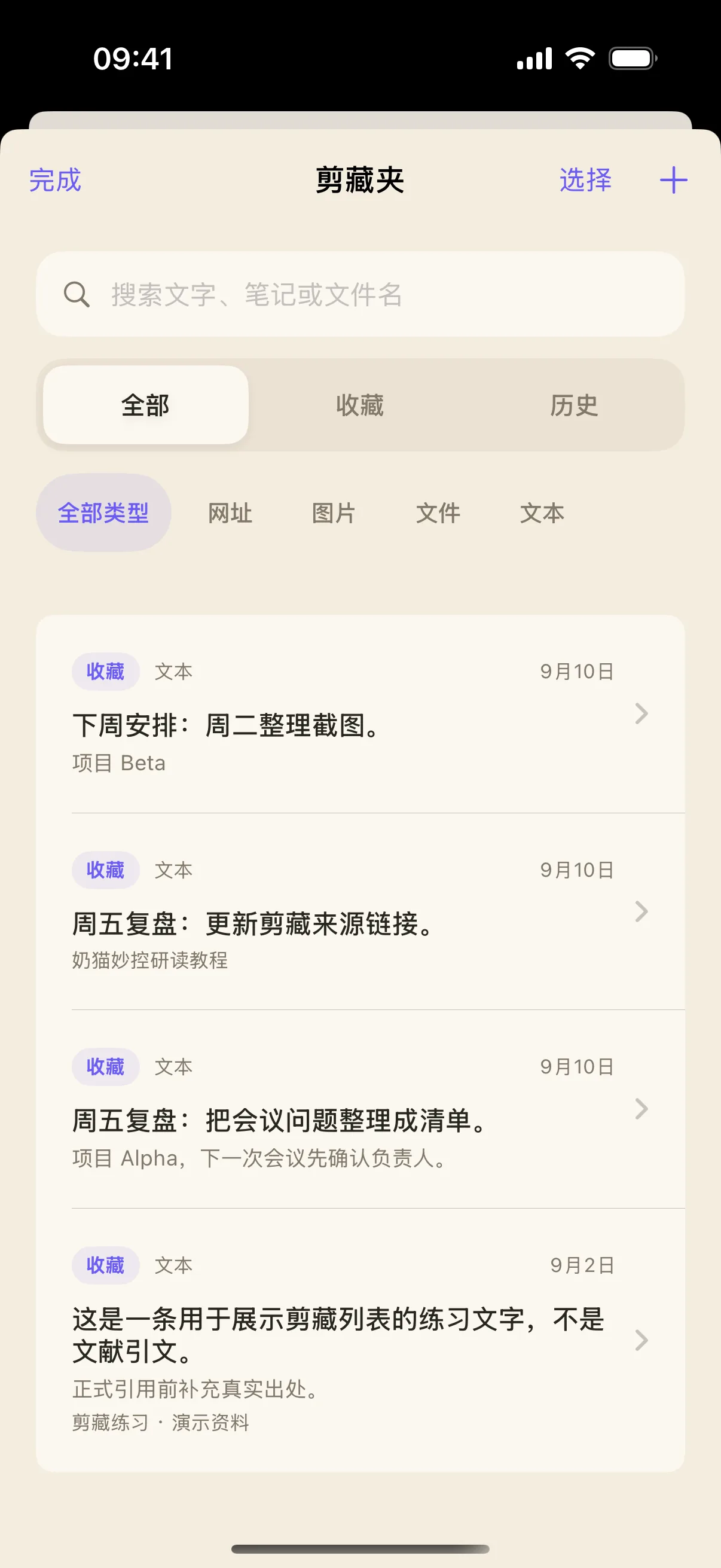
1. 建立三条能区分的练习收藏
按下列内容逐条点“新建收藏”并保存。第二条在“出处”中补上来源标题“奶猫妙控研读教程”和链接 https://ninopad.com/blog/layout-research。
保存后列表应出现三条。前两条的共同关键词是“周五复盘”,第三条只用于确认筛选确实排除了不相关的内容。
- 会议清单:正文“周五复盘:把会议问题整理成清单。”;笔记“项目 Alpha,下一次会议先确认负责人。”。
- 来源检查:正文“周五复盘:更新剪藏来源链接。”;填写上述来源标题和链接。
- 下周安排:正文“下周安排:周二整理截图。”;笔记“项目 Beta”。
2. 组合搜索和内容类型,先找带链接的资料
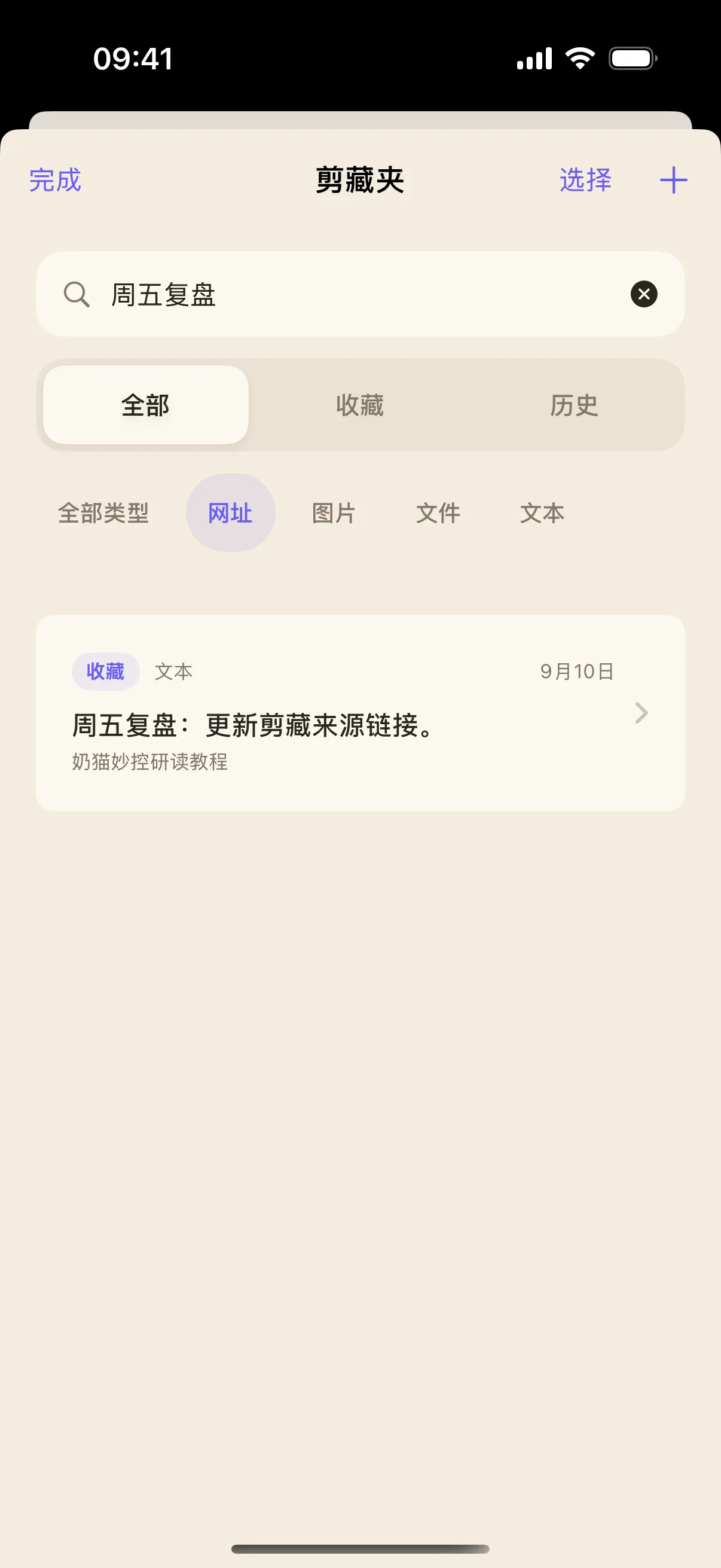
在搜索框输入“周五复盘”,确认只剩前两条。再点内容类型里的“网址”,此时应只看到“更新剪藏来源链接”这一条。
这里有两层筛选:上方“全部/收藏/历史”决定内容范围,内容类型决定查看网址、图片、文件或文本;搜索词会继续缩小范围。带来源 URL 的本例条目能通过“网址”筛选。
3. 选择第一条,再切换筛选加入第二条
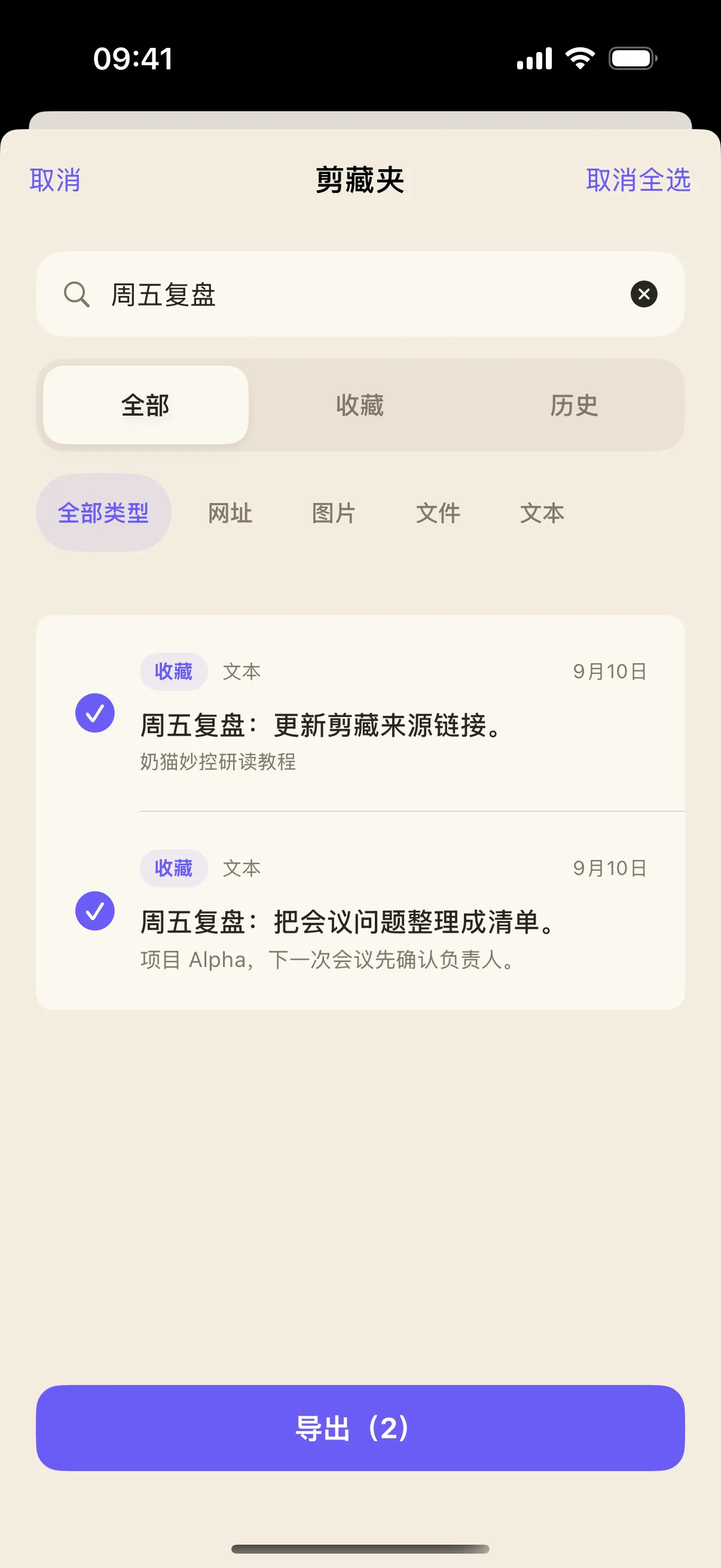
点右上角“选择”,勾选来源检查条目。然后把内容类型切回“全部类型”,保留搜索词,再勾选会议清单。底部应显示“导出(2)”。
切换筛选不会清除已经勾选的内容。这个行为适合先找图片、再找文字并一起导出,但也意味着当前屏幕看到的条目数可能小于实际选择数。点击导出前,以底部数量为准核对一遍。
4. 打开导出,选择系统分享面板中的存储位置
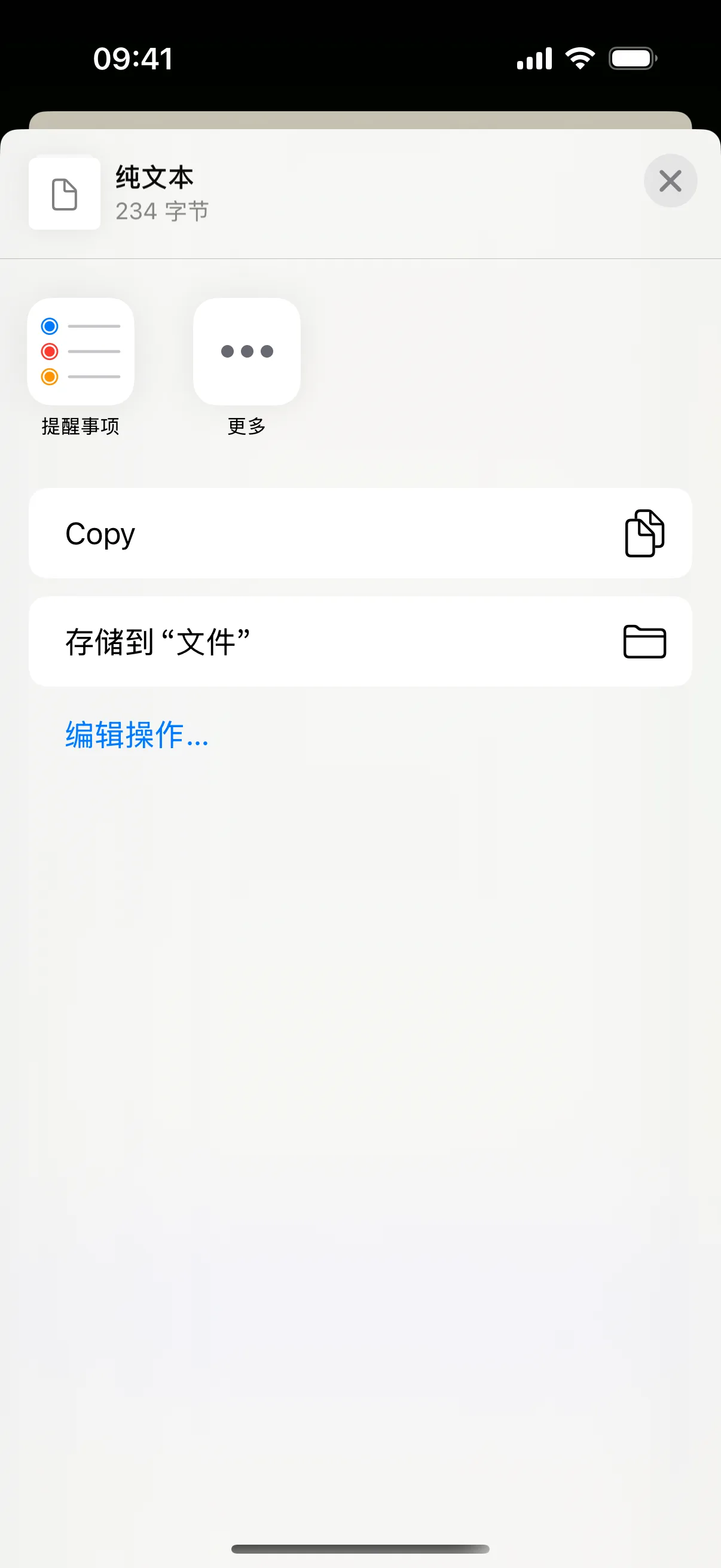
点“导出(2)”,等待系统分享面板出现。要留一份可检查的文件,可选择“存储到‘文件’”或系统当前显示的同义选项,再选择目录并完成存储。
不同设备安装的 App、语言和系统版本会影响分享面板选项。选择接收 App 时,以它实际支持的文件接收方式为准;本文截图展示已准备好的导出内容和系统面板。
5. 检查导出的正文、笔记和出处
到刚选的目录打开导出的 .txt 文件。本例应有两份条目文字:其中一份包含会议正文和“笔记”,另一份包含来源检查正文和“出处”中的标题、URL。文件编号按导出时的条目顺序生成,不必与本文列举顺序一致。
如果条目还带有附件,原附件会作为独立文件一起导出;同一份底层附件被多个条目使用时会去重,同名但不同文件会加后缀区分。因此“选择了两条”不一定等于“只导出两个文件”。
6. 理解“全选”的范围,避免带出多余内容
在选择模式中,“全选”会选中当前筛选结果里的全部条目,包括需要滚动才能看到的条目。“取消全选”也只取消这批结果,其他筛选条件下已勾选的内容仍会保留。
选择数量与预期不符时,点左上角“取消”退出选择模式,清空勾选后再重新挑选。导出只生成文件副本,不会删除原收藏;保存后先打开文件,确认所需正文、笔记、出处和附件都在。
参考:为剪藏补齐笔记和出处。
常见问题
为什么换了筛选条件,导出数量没有归零?
这是跨筛选选择的行为。已选条目会保留;用底部数量核对,或退出选择模式后重新选择。
导出的是一个可完整恢复的数据库备份吗?
导出的是便于阅读的 .txt 文字文件和原附件,适合归档或发送给其他软件使用。它不是可以一键还原剪藏库的完整数据库备份。
为什么看不到批量“选择”?
先从研读布局进入“剪藏夹”,并确保已有条目。键盘里的历史记录主要用于回填输入,不是本文演示的批量整理入口。
为什么导出文件数和选择数不同?
每条内容可能生成一份文字文件,并附带多个附件;重复附件会去重。先核对条目正文和附件名称,不要只比较数量。
本文按奶猫妙控 1.2.0 的界面与操作编写,更新于 2026 年 9 月 10 日。查看更新日志 · 连接与权限帮助。