
记完一句话还要手动按快捷键存盘?其实只需把多个动作装进同一颗按钮。本教程带你把单一步骤扩展为“输入文字 → 停顿 0.5 秒 → 自动按 ⌘S”的完整宏,通过手机端预览与实操试运行,掌握多步骤自动化的核心逻辑。
开始前
- 先阅读常用文字按钮教程,建立一个“发送文字”按钮。
- Mac 上准备一个已保存到磁盘的测试文档,确认该软件用 ⌘S 保存;把光标放到可编辑正文。
- 连接 Mac 自动化服务;首次练习保留“运行一次”,避免多轮输入难以判断。
1. 从文字按钮扩展为自动化
在桌面编辑状态下打开一个已配置好的文字按钮,将输入内容设定为“今日记录:先确认目标,再补充下一步。”,输入后保留“不追加按键”。关闭文字编辑页,回到操作配置面板,点击“扩展为自动化”。
新打开的“编辑自动化”页面会自动保留原有的文字步骤。在“自动化名称”栏中输入“记录并保存”。这样能从一个已经明确的动作继续添加后续步骤,无需重新输入整段文字。
参考:常用文字按钮的完整创建步骤。
2. 添加“等待 0.5 秒”步骤
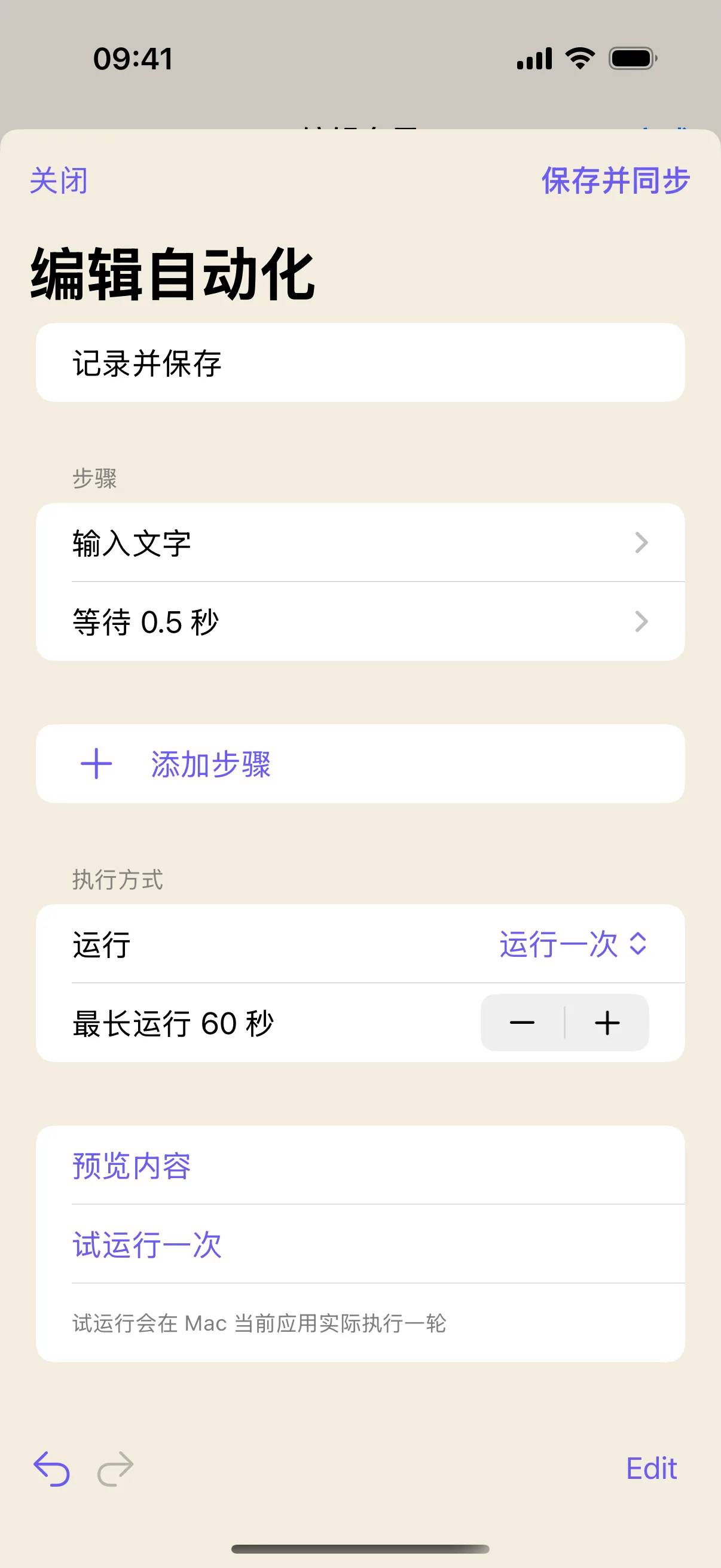
在“步骤”下方点击“添加步骤”,选择“等待”。新增步骤默认等待时长为 0.5 秒,本例直接使用这个推荐默认值;需要改动时点击“等待 0.5 秒”进入步骤编辑页微调。
此时步骤列表依次为“输入文字”和“等待 0.5 秒”。等待为固定时长,不会检测目标软件是否加载完成;适当的延时等待能有效防止前一步文本尚未被编辑器完全接收、下一步快捷键就已经提前触发导致的按键冲突。
3. 添加 Command-S 保存快捷键
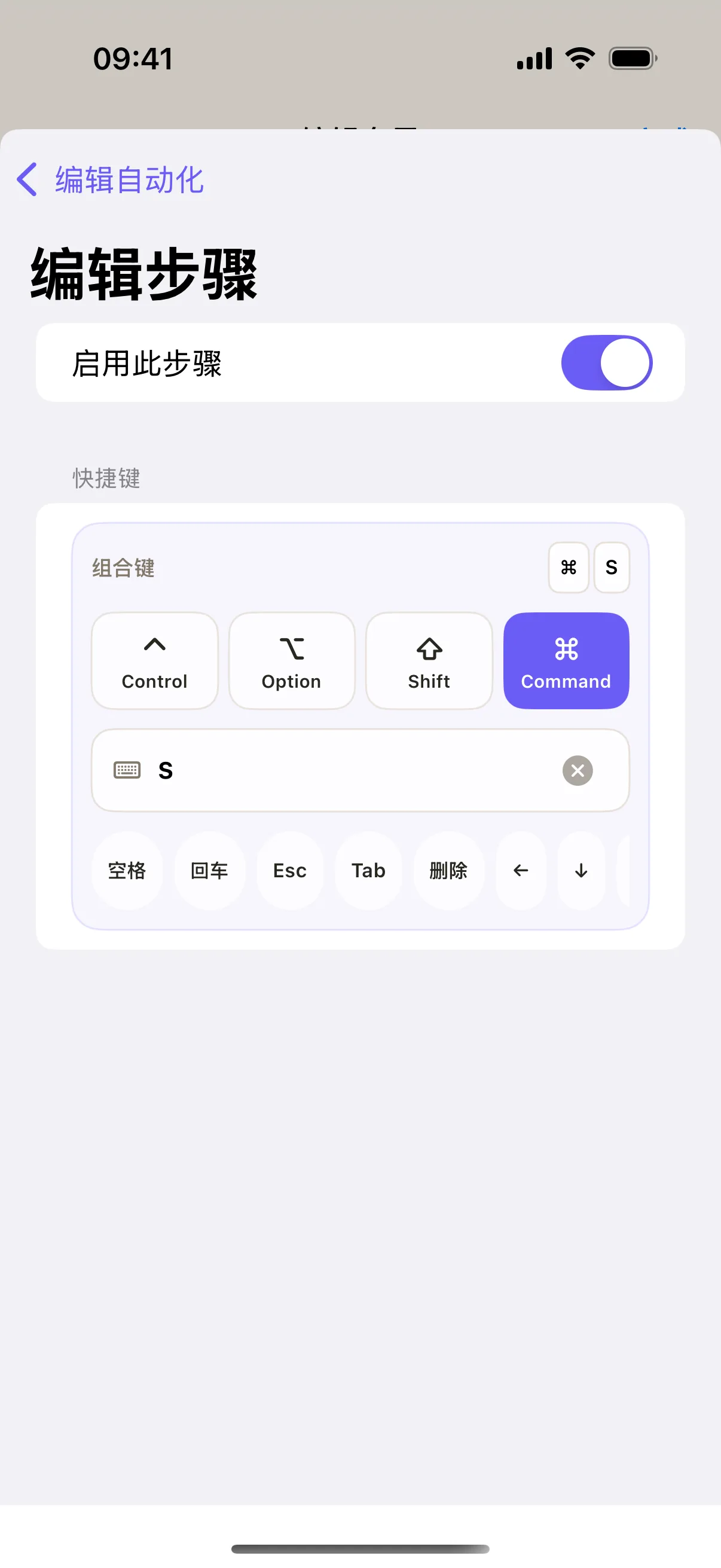
再次点“添加步骤”,选择“快捷键”,再打开刚加入的快捷键步骤。在组合键区选中“Command”,在主键输入框填 S,完成输入。
返回自动化编辑页,核对第三步显示的键值严格对应 Command 和 S。组合键是在执行到此步骤时发给电脑当前前台应用的,因此测试文档需保持在前台;首次另存为对话框会改变后续流程,建议先在 Mac 建立并保存好测试文件。
4. 确认顺序,设为“运行一次”
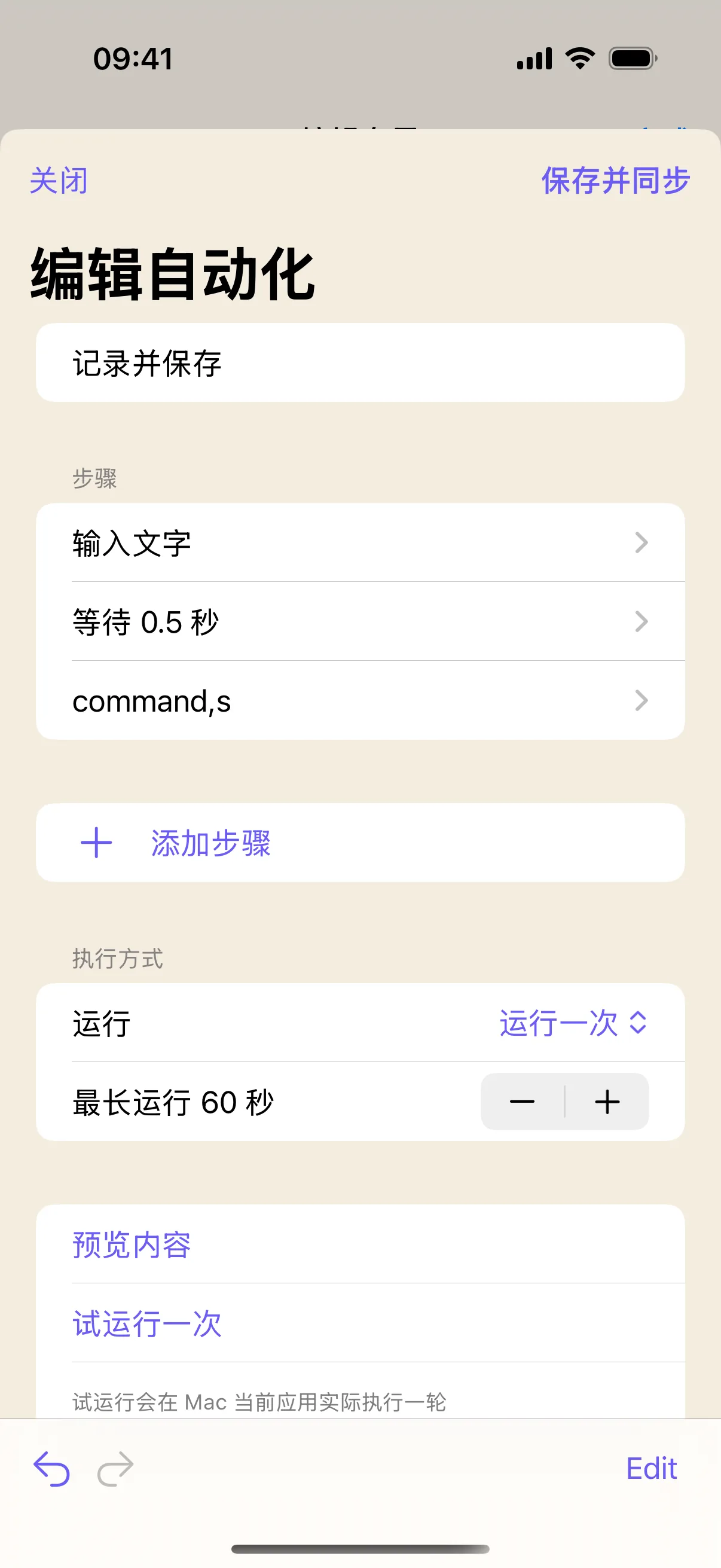
回到步骤列表,仔细检查步骤顺序:第 1 步为“输入文字”,第 2 步为“等待 0.5 秒”,第 3 步为“快捷键 Command + S”。执行方式选择“运行一次”。
如果误加了多余步骤,可以使用编辑器的编辑模式删除或拖拽移动步骤,也可以利用底部的“撤销”按钮恢复最近修改;需要暂时跳过某一步时,进入该步骤关闭“启用此步骤”即可。
5. 预览内容,再在 Mac 试运行
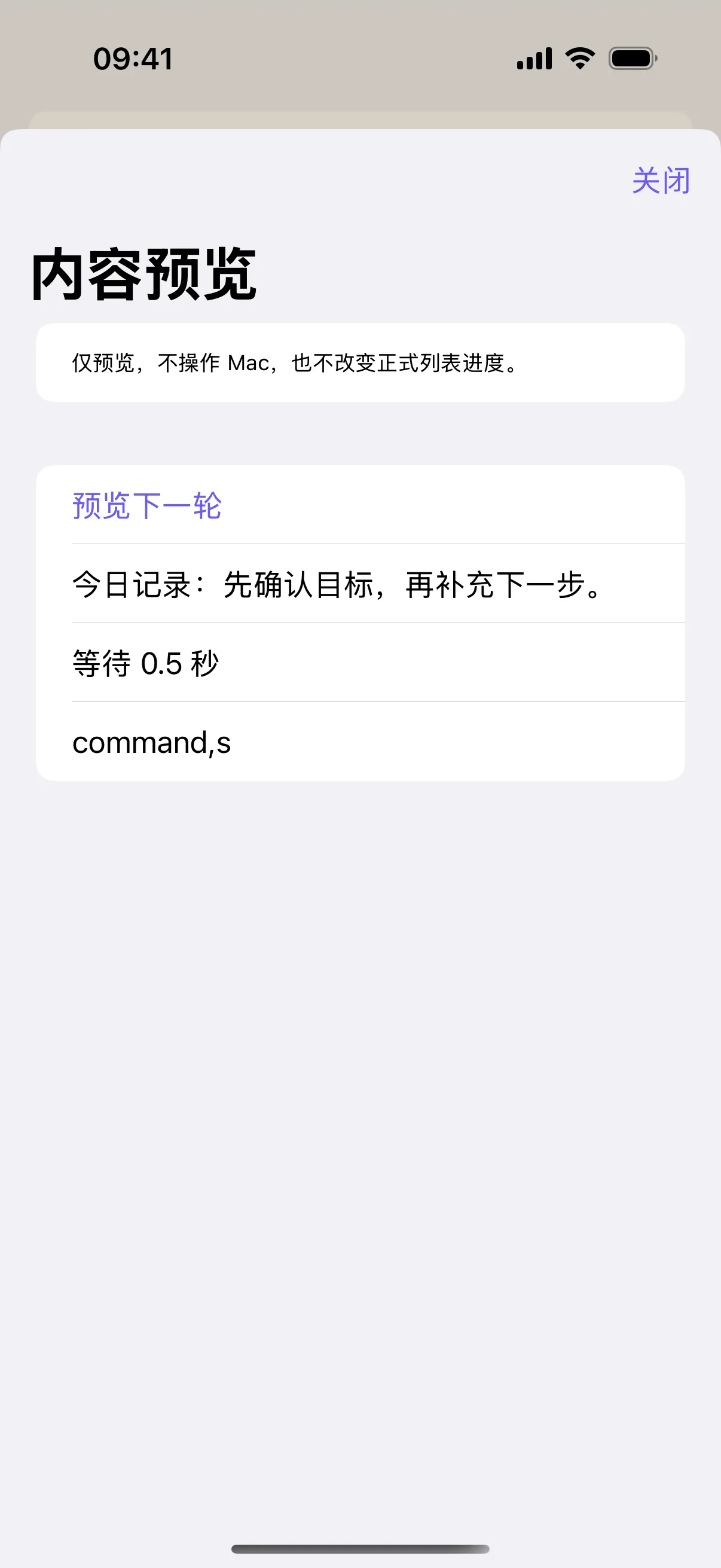
点击“预览内容”,逐项核对练习文字、等待 0.5 秒和保存快捷键的描述是否准确无误,确认没有多余的 Enter 或空白步骤后关闭预览。
连接自动化服务时,可以点“试运行一次”。它会保存配置并在 Mac 当前应用实际执行一轮。先把测试文档置于前台,再触发试运行;应插入一条记录,并由目标软件处理 ⌘S。最后检查文档内容和软件的保存状态,必要时关闭再重新打开测试文件确认。
6. 保存按钮,用在日常文档中
确认试运行结果符合预期后,点击“保存并同步”,退出组件属性和桌面编辑模式。之后只需轻按手机副控上的这颗自动化按钮,即可一键完成日志追加与即时存盘。
要用于其他专业软件,可以逐步增加“切换应用”或更多快捷键。每新增一步就试运行一轮,比一次性加入大量动作更容易排查定位问题,先用明确的文字和快捷键完成稳定的小流程,再逐步扩展。
常见问题
为什么运行后出现“另存为”窗口?
测试文件还没有完成第一次保存,或目标软件把 ⌘S 用于其他命令。先手动保存文件,确认该软件的快捷键行为,再回到正文重试。
加了等待,为什么仍然把字输到错误位置?
等待只暂停固定时长,不会纠正焦点。检查 Mac 前台应用、文档正文和弹窗;需要切换应用时应明确配置“切换应用”步骤。
预览里有 command,s,为什么文件没保存?
内容预览显示步骤描述,不执行快捷键。需要连接后试运行,并在目标软件中确认保存结果。
如何停止正在重复运行的自动化?
编辑器在运行期间提供“停止自动化”;也可将“停止自动化”配置为一个单独按钮。首次练习保留“运行一次”,无需启用重复模式。
本文按奶猫妙控 1.2.0 的界面与操作编写,更新于 2026 年 9 月 10 日。查看更新日志 · 连接与权限帮助。