
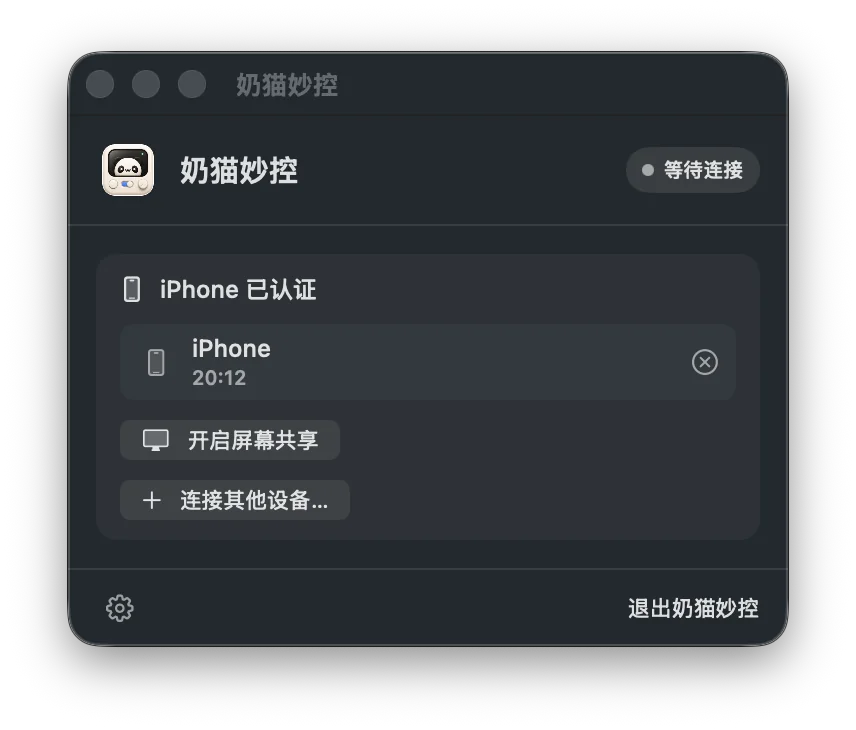
奶猫妙控作为一款专为 macOS 打造的掌上副控与桌面串流工具,需要获取系统的必要辅助授权,以实现按键映射、快捷指令注入与桌面画面回传。初次使用或升级系统后,规范的权限配置是保障一切功能顺畅运行的基础。
本文为你梳理奶猫妙控所需的核心系统权限、配置操作流程、常见连接故障排查方法,以及基于局域网点对点(P2P)直连的安全架构。
一、核心系统权限清单及用途说明
先从以下与连接和桌面控制有关的权限开始。不同 macOS 版本的项目名称可能略有差异,按系统实际显示的名称操作;其他功能需要额外权限时,App 会在相应流程中提示。
- 辅助功能(Accessibility):用于接收手机端发送的模拟按键、滚轮滚动、组合快捷键以及鼠标光标手势控制指令。
- 屏幕录制(Screen Recording / 屏幕与系统音频录制):用于在“边看边控”与“全屏沉浸”模式下,捕获 Mac 实时桌面帧画面并流式传输至手机。
- 本地网络(Local Network):用于在同一 Wi-Fi 或局域网内通过 Bonjour 协议自动发现 Mac 端服务,建立高速点对点直连通道。
二、macOS 权限配置步骤指南
首次启动 Mac 配套端后,可以在系统设置中检查控制与画面权限。只需要鼠标和键盘控制时,先完成辅助功能授权;需要查看屏幕时,再检查屏幕录制。
- 点击 Mac 屏幕左上角苹果图标 ,打开“系统设置”(System Settings)。
- 在左侧边栏找到并进入“隐私与安全性”(Privacy & Security)。
- 点击“辅助功能”(Accessibility),在列表中找到“奶猫妙控”(NinoPad),将其右侧开关切换为允许状态。
- 返回上一层,点击“屏幕录制”或“屏幕与系统音频录制”,确保“奶猫妙控”开关已开启。

三、常见连接与权限问题排查手册(FAQ)
1. 为什么手机扫描 Mac 端的二维码提示连接超时?
请首先确认 iPhone/iPad 与 Mac 处于同一个 Wi-Fi 路由器或局域网下。如果路由器开启了“AP 隔离 (Client Isolation)”或处于“访客 Wi-Fi 模式”,局域网内设备将无法互相寻址。建议切换为同一标准家庭或办公室 Wi-Fi 网络。
2. 为什么 macOS 系统大版本升级后按键突然失效?
系统更新或重新安装 App 后,先检查辅助功能列表中的授权是否仍然开启、对应的是否为当前安装的奶猫妙控。若开启后依然无法控制,可尝试移除旧条目,再添加当前 App;重新打开配套端后,用一次鼠标移动或文字输入确认是否恢复。
3. 桌面串流出现黑屏或重复弹出权限提示?
先检查屏幕录制授权,然后按系统提示退出并重新打开 Mac 配套端。返回手机重试画面预览;如果仍是黑屏,再确认授权对应当前安装的 App,以及手机和 Mac 的连接是否正常。
四、本地局域网点对点传输与隐私说明
奶猫妙控团队深知用户的创作与工程隐私至关重要,从底层架构上保障数据安全:
- 局域网直连:这里的桌面控制流程通过配对设备间的连接传输按键、文字与画面。先确认连接的是自己的 Mac,再开始操作。
- 按功能理解数据去向:本地直连描述的是手机与 Mac 的控制连接。系统语音识别或其他第三方服务有各自的处理方式,不能据此认为所有功能都无需联网。
- 配对管理:在 Mac 配套端查看已配对设备,确认设备列表与自己的使用情况一致。配对信息和家庭服务令牌应只用于自己的设备连接。