
长文撰写与润色时,手不用频繁离开主键盘去摸鼠标。写作布局将段落跳转、文内搜索和常用的 Markdown 标题与样式按键全盘收拢在副屏上,让你将全部心力倾注于文字本身。
开始前
- iPhone / iPad 安装奶猫妙控 1.2.0,Mac 安装同版本配套端;完成配对,并允许 Mac 端的辅助功能权限。需要电脑画面时,再开启屏幕录制权限。
- 在 Mac“文本编辑”新建练习文档,写两段文字:“今天先写提纲。”“明天补充例子。”把光标放进正文。Markdown 专有操作请在支持的编辑器中使用;Obsidian 的精确集成需要安装配套插件。
1. 进入写作布局,核对文本统计与光标位置
在 iPhone 底部点击“布局”标签,在列表中找到并进入“写作”布局。多桌面方案请展开右侧箭头后点选对应桌面。
进入写作桌面后,小屏可回读编辑器反馈的文本统计与字数状态。在 Mac 上打开一篇正在编写的文档,用鼠标将光标定位在某一段落中间,作为练习起点。
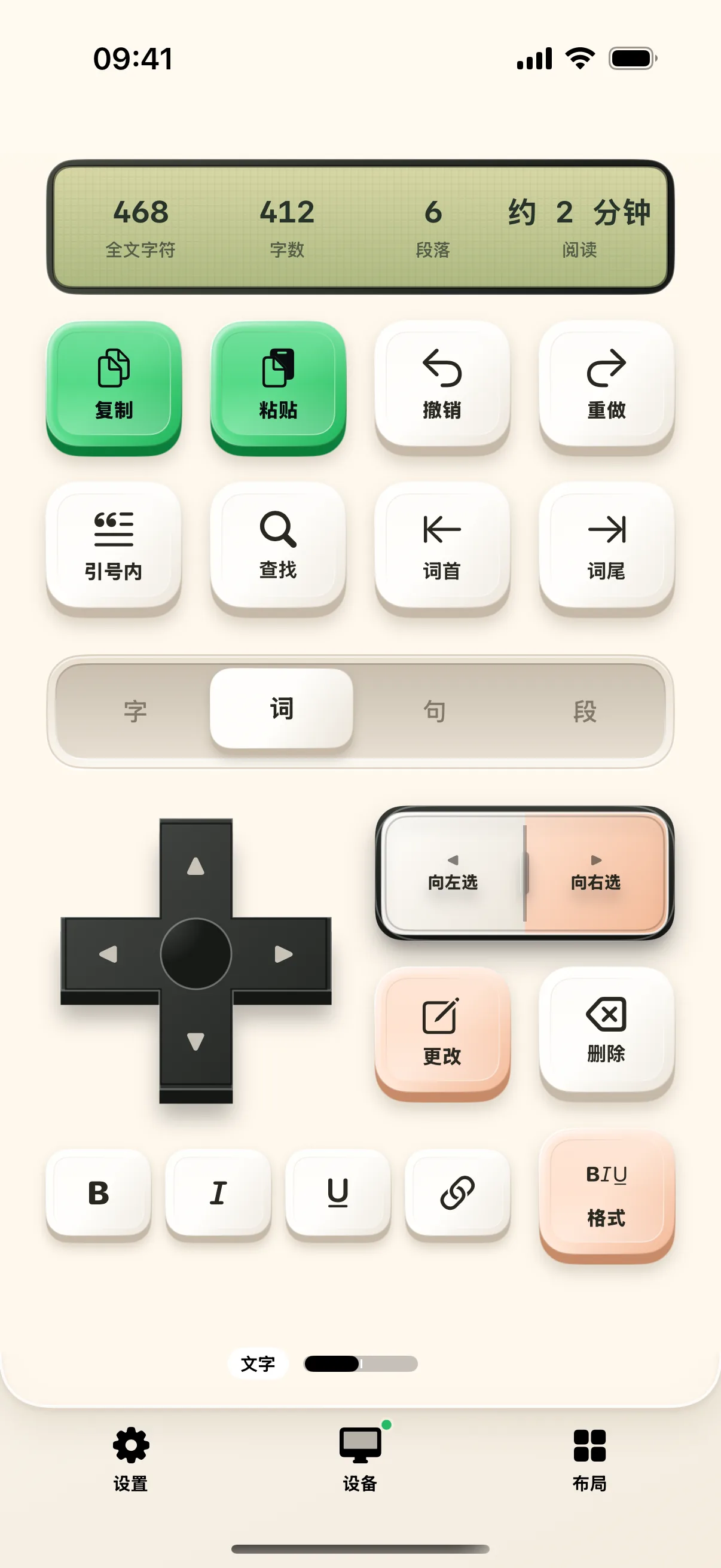
2. 切换跳转范围至“段”,测试段首段尾跳转
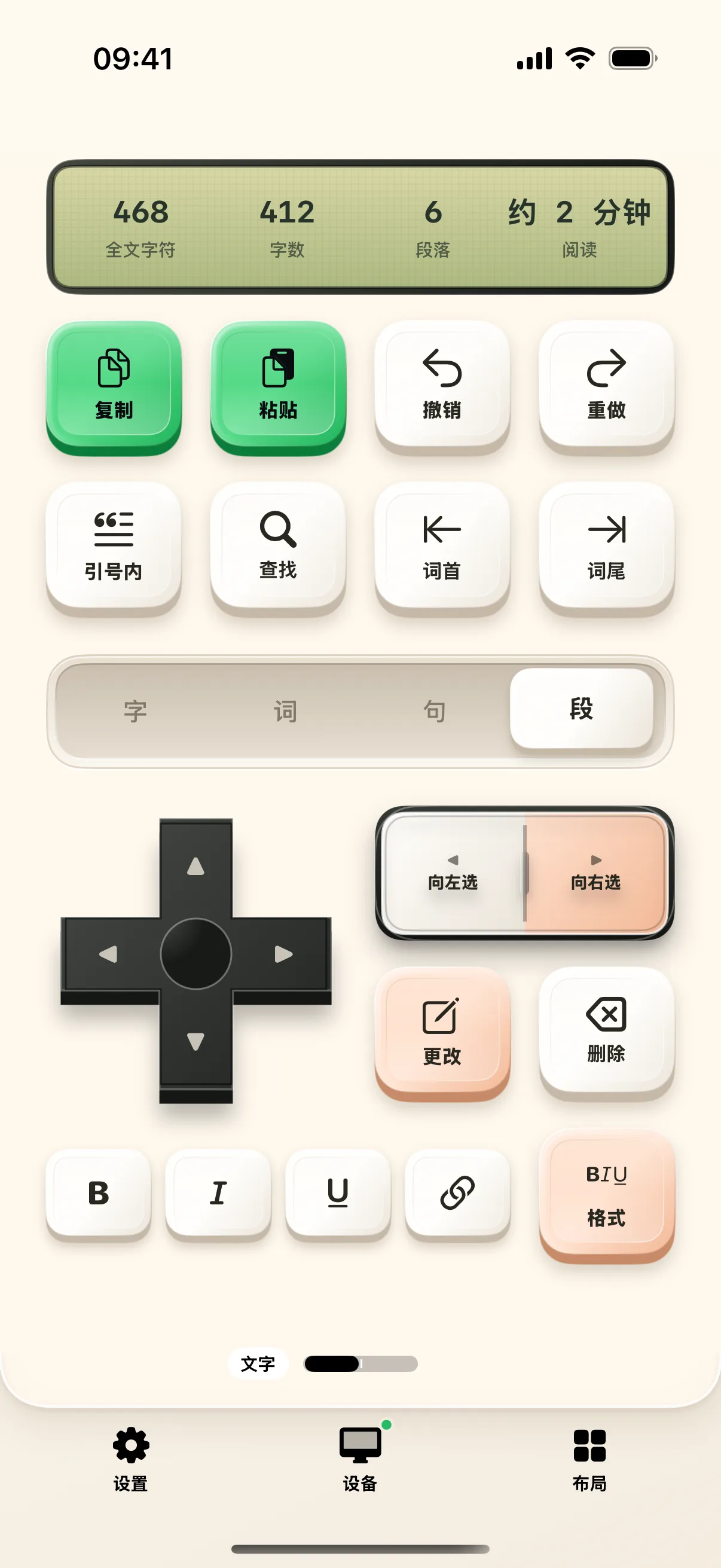
在手机的“字/词/句/段”范围选择条上,轻点切换至“段”级别。此时两端的边界操作按钮会自动映射为“段首”与“段尾”。
点一下“段尾”,观察 Mac 中的光标是否跳至当前自然段落末尾;再点“段首”,光标返回段落开头。若需要精细单字微调,只需在范围条上切回“字”即可。
3. 使用“查找”功能快速定位文内关键词
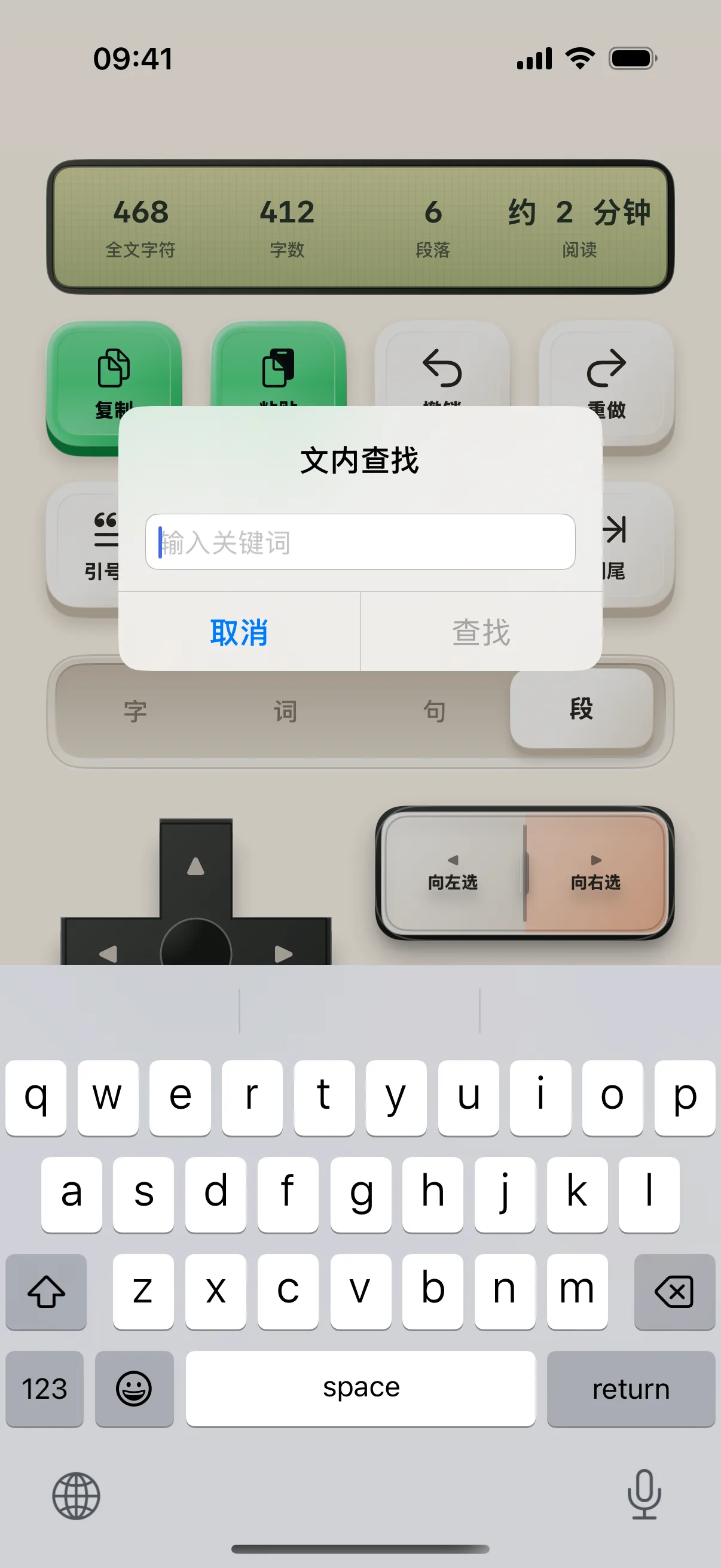
点击手机上的“查找”按钮,呼出“文内查找”交互弹窗。在输入框中填入目标关键词(例如“提纲”),点击弹窗内的“查找”。
再次点“查找”可查看或修改查询词;结束这次查找时使用“结束查找”。取消弹窗不会清空记住的关键词,所以换文档后先检查输入框里的旧词。
4. 选定关键文字,应用加粗格式
在 Mac 端选中“提纲”这两个字,然后按下写作桌面上的“B”键(加粗)。在支持富文本的编辑器中,选中的文字会立即变为粗体;再次按下或使用撤销快捷键可恢复原样。
如果文档是纯文本,字体样式可能不会保留。不要从按钮已经按下推断编辑器一定完成了格式变更;先确认文档模式和编辑器支持情况。
5. 切换到“格式”桌面,转换 Markdown 标题层级
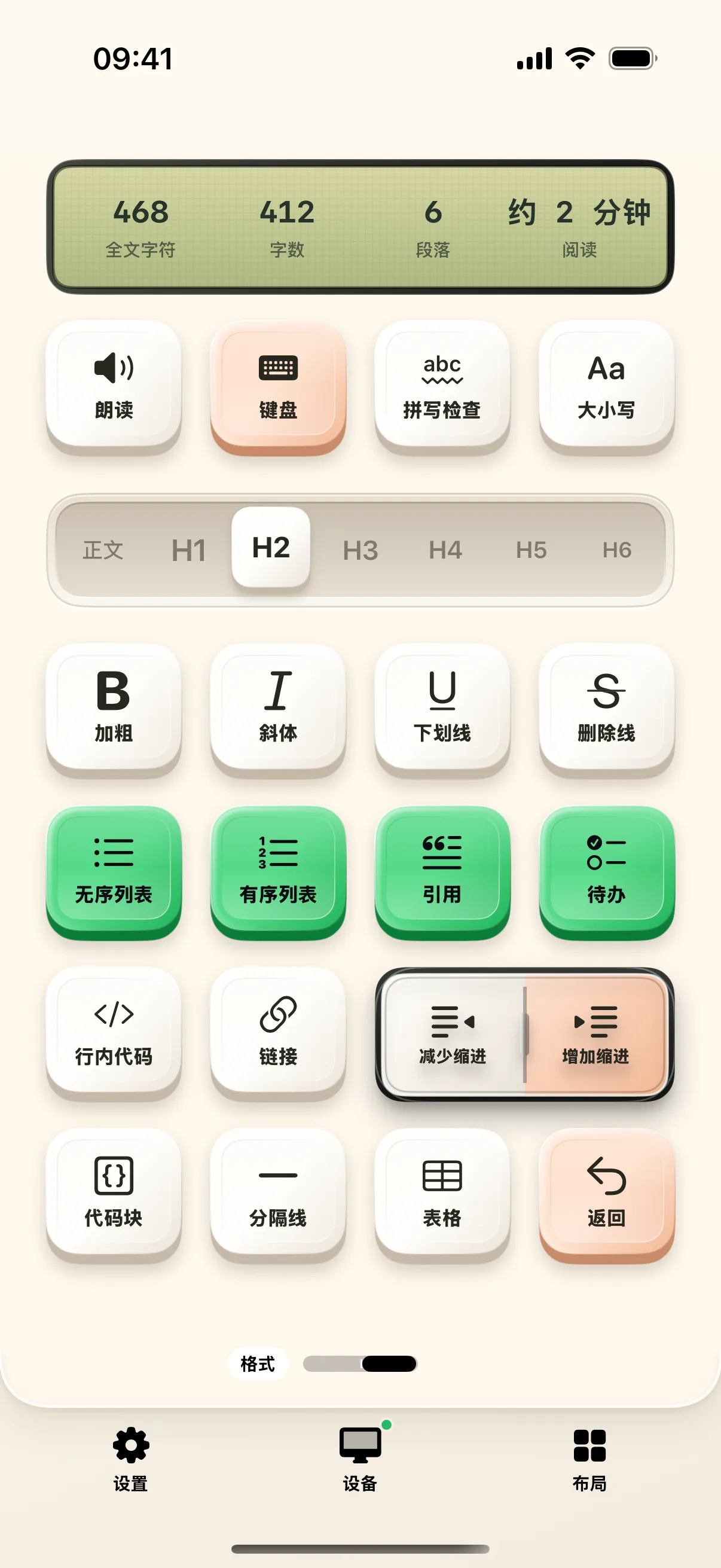
点击写作桌面右下方的页面切换按钮,进入专门的“格式”桌面。这里聚合了加粗、斜体、下划线、超链接以及“正文 / H1...H6”标题层级控制按键。
Markdown 练习可用一份可丢弃的 Markdown 文件:把光标放到一行标题,选择 H2,再检查编辑器中的实际文本或标题层级。文本编辑器与 Markdown 编辑器的行为不同,先用一种格式核验,再继续其他操作。
6. 返回写作主桌面,保持专注编辑节奏
点击格式桌面右下角的返回按钮,切回写作主桌面,继续保持原有的范围选择状态。需要直接输入时可在格式桌面点击“键盘”,完成后点“完成”返回。
写作桌面中的“删除”键支持长按切换持续删除模式,初次使用建议采用单次点按,确保每一步光标位移与格式调整都在掌控之中。
参考:下载配套集成与对应软件安装说明。
常见问题
手机显示了字数,为什么不能精确选择网页文本?
统计读取、文本选择与修改是不同能力。只读网页或未开放文本接口的区域不一定允许精确操作,先在可编辑正文验证。
Markdown 操作在 Obsidian 中没反应?
检查配套集成包中 Obsidian 目录的安装说明、插件是否启用,以及当前是否在可编辑笔记中。先确认普通输入正常,再验证标题、列表等专有命令。
本文按奶猫妙控 1.2.0 的界面与操作编写,更新于 2026 年 9 月 10 日。查看更新日志 · 连接与权限帮助。