
编译代码或监控服务时,无需时刻把终端窗口堆在主屏幕前。终端布局让你在手机上轻松建立与管理多个 Shell 标签,实时接收终端输出,全屏展开即可沉浸输入与翻阅历史,让后台任务的掌控更加轻盈随性。
开始前
- iPhone / iPad 安装奶猫妙控,Mac 安装对应配套端;完成局域网配对,并允许 Mac 端的辅助功能权限。需要电脑画面时,再开启屏幕录制权限。
- Mac 配套端需处于运行状态以支持原生 Shell 会话。练习时建议先使用没有重要进程的临时会话,不要关闭正在运行耗时任务的会话。
1. 进入终端布局,认识顶部会话标签栏
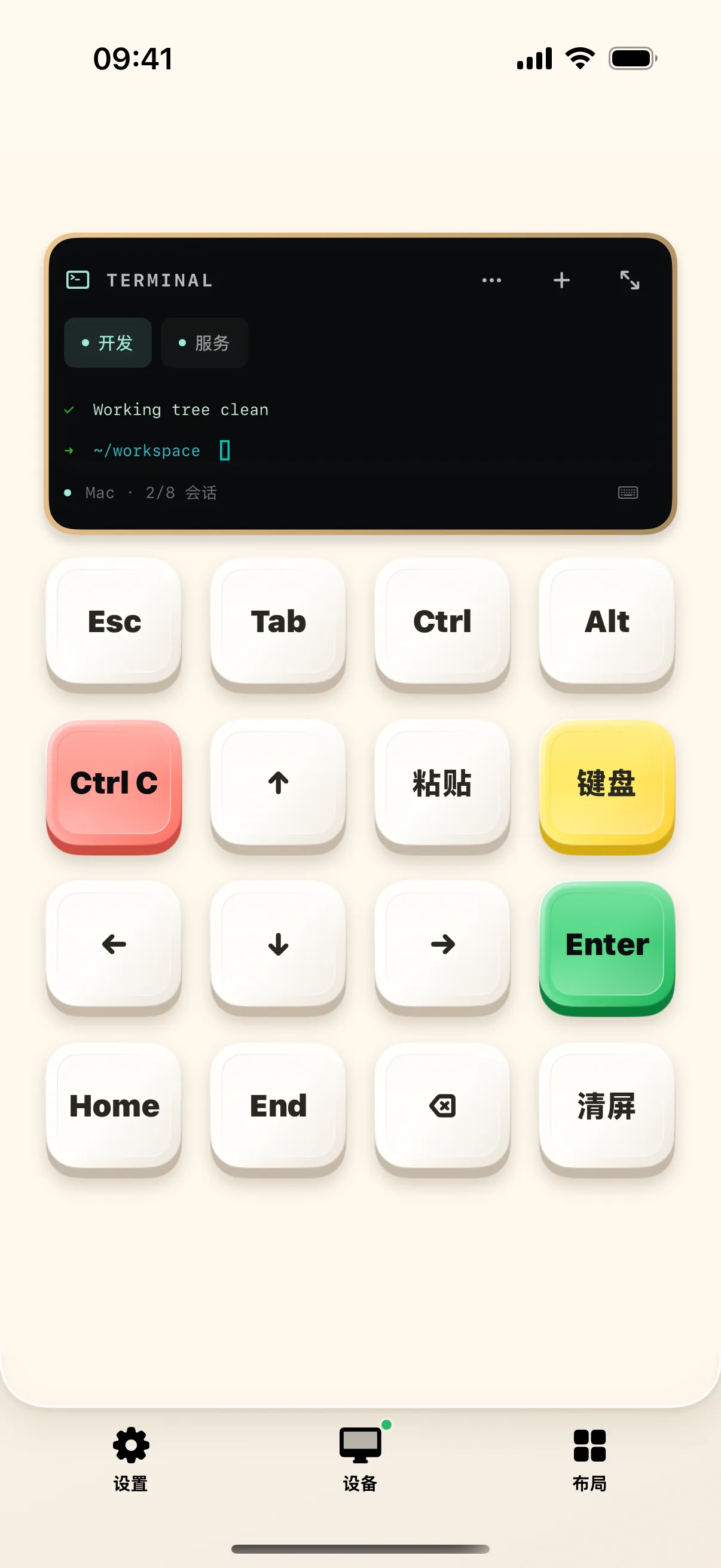
在 iPhone 底部点击“布局”标签,在列表中找到并进入“终端”布局。布局较多时可通过顶部搜索框快速检索。
小屏上方是会话标签。截图中的“开发”“服务”来自演示模式;首次连接时,你可能还没有任何会话。不要把这两个名字当成必须提前创建的配置。
2. 点击加号新建会话,等待提示符就绪
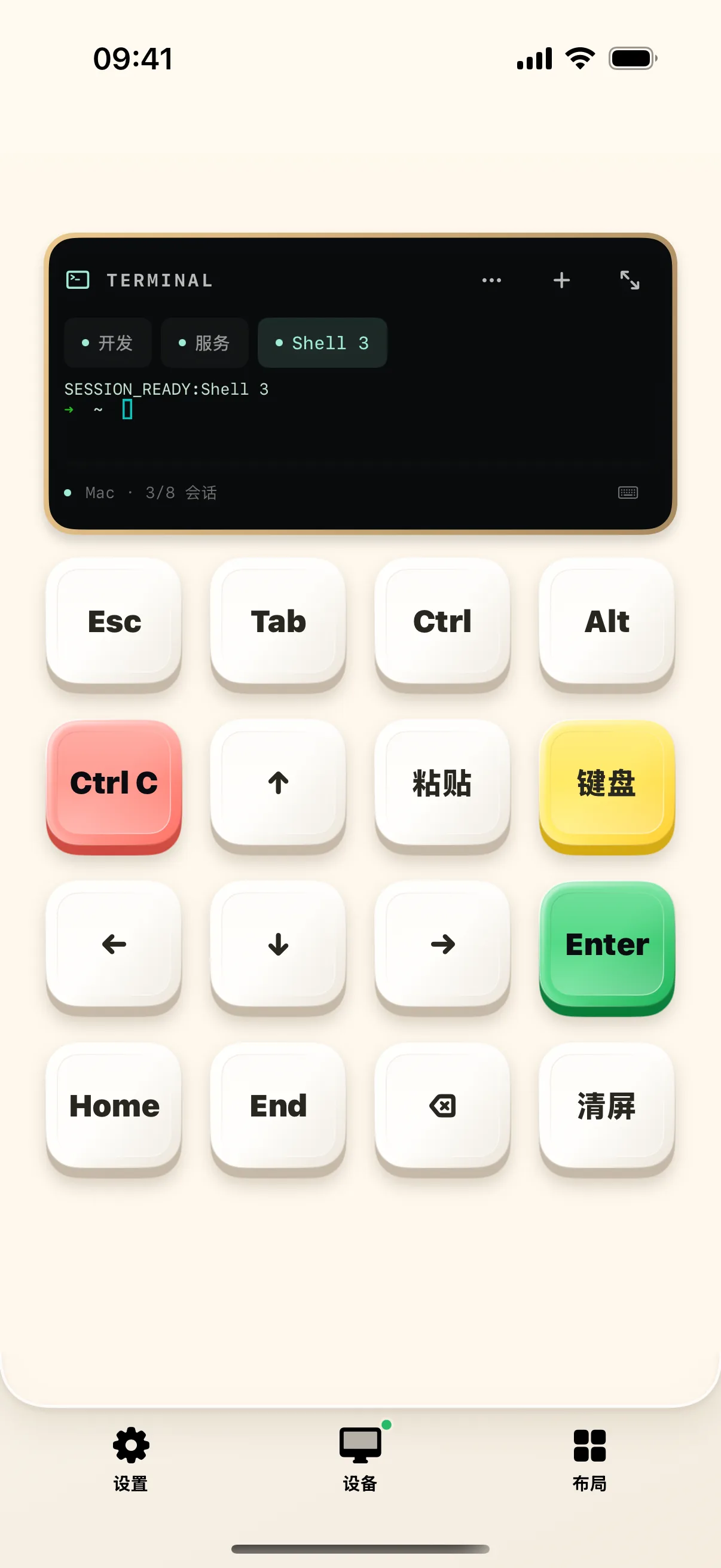
点击会话栏右侧的“+”号按钮,等待新终端会话标签创建并被高亮选中。Mac 端会同步分配并启动一个新的 Shell 实例。
等待终端提示符(如 $ 或 %)稳定出现后再进行操作,避免因网络短暂波动连续快速点击加号堆积多余的空会话。
3. 打开终端菜单,将练习会话重命名为 Build
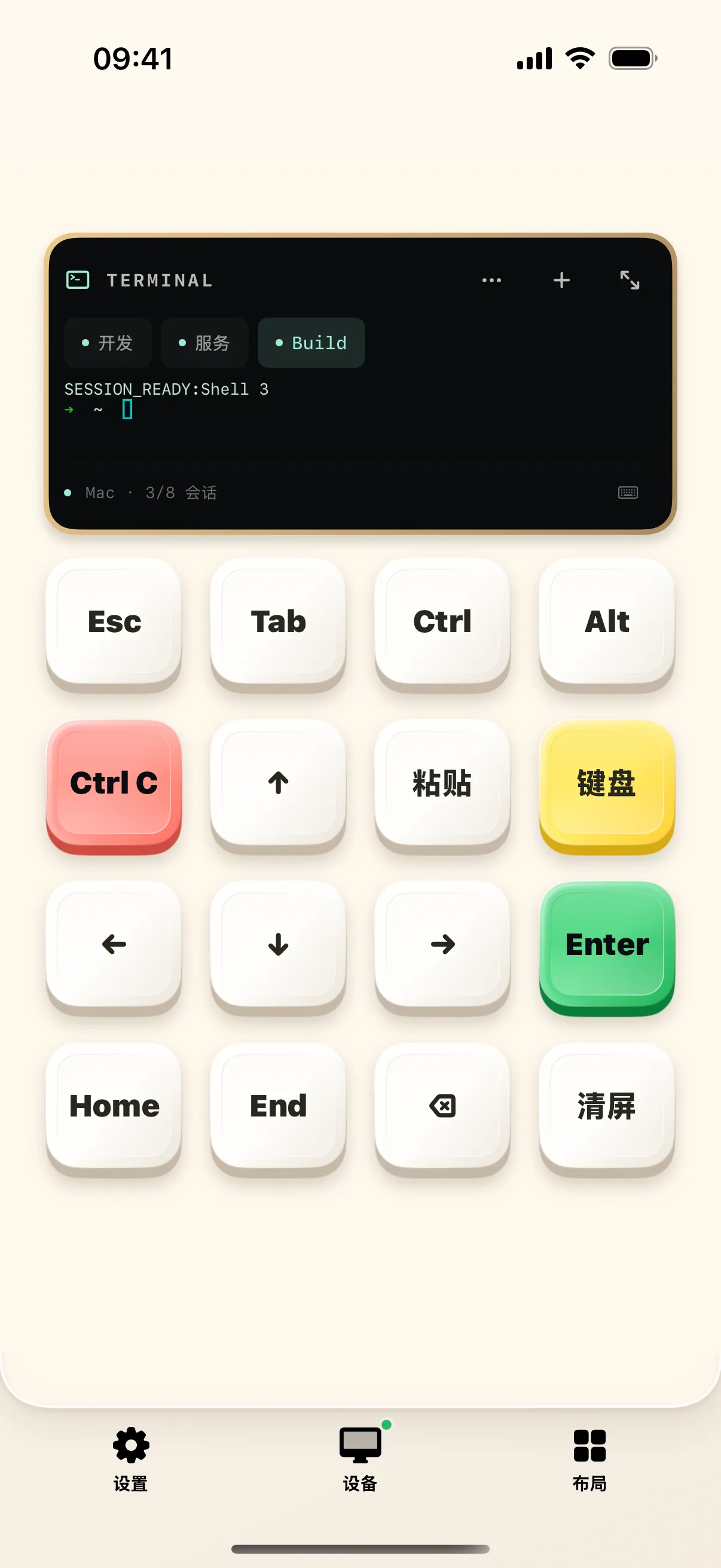
点击“终端菜单”,选择“重命名”选项。在弹出的编辑框中将默认的 Shell 1 替换为容易辨识的“Build”,点击“保存”确认。
顶部标签会更新为 Build,该名称仅作为手机会话管理的友好标签,不会改动 Mac 本地的任何文件目录或执行任何后台命令。
4. 全屏展开终端,运行只读命令验证链路
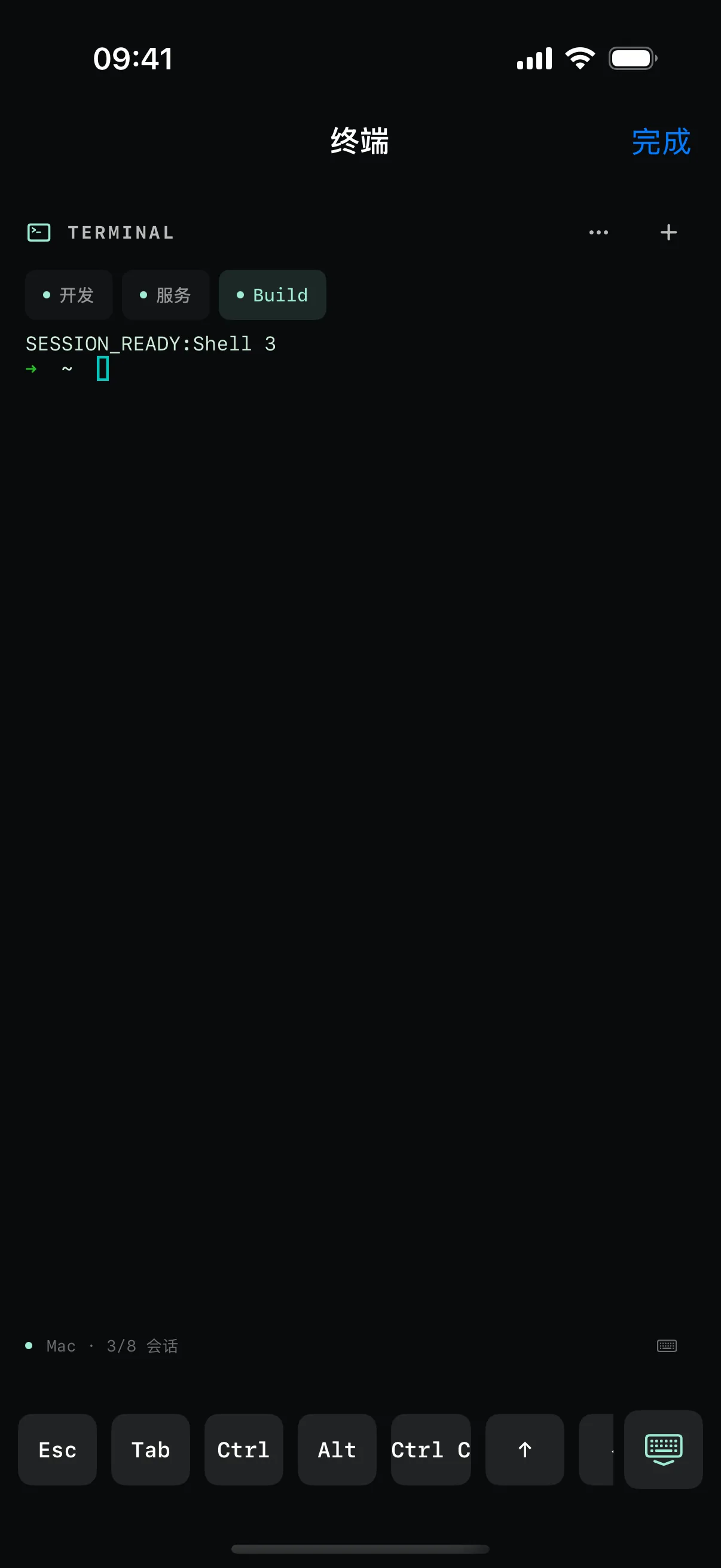
点击终端组件的全屏展开按钮,随后在全屏界面中点开键盘图标。在手机键盘中输入只读检查命令 pwd 并按回车,查看 Mac 当前工作路径。
接着输入 printf 'tutorial-ok\n' 并按回车,在终端输出区确认下一行清晰回显出 tutorial-ok,验证双向字符传输链路完全正常且无乱码。
5. 切换会话标签,确认历史输出持久保留
收起手机键盘,点选顶部的其他会话标签进行切换,然后再切回“Build”会话,检查刚才执行命令的历史输出是否完好保留。
点击右上角的“完成”退出全屏模式,小屏中的终端状态依然保持实时同步,离开终端布局时后台 Shell 进程不会被异常中断。
6. 安全结束练习会话,释放系统资源
练习结束后,若无需保留该临时会话,先确认会话中没有正在运行的耗时编译或服务进程,然后打开“终端菜单 → 关闭会话”,在二次确认面板中点击确认。
此时 Build 标签被安全移除,Mac 端对应会话被妥善清理。如果只是想临时隐藏键盘,点击键盘收起或“完成”即可,无需关闭整个会话。
常见问题
新建按钮不可用?
先看是否提示“连接 Mac 后使用终端”或“请更新 Mac 端以使用终端”。连接成功后仍不可用时检查配套端版本与会话数量;每台移动设备最多八个会话。
全屏后文字布局变了,是新开了一个终端吗?
不是。全屏改变终端窗口的行列尺寸,并继续使用同一个会话。交互式命令行程序可能按新尺寸重新绘制。
手机断开后还能看旧输出吗?
已接收的内容可以继续阅读和复制;新命令需要恢复连接。退出 Mac 配套端或主动关闭会话会结束对应会话。
本文按奶猫妙控 1.2.0 的界面与操作编写,更新于 2026 年 9 月 10 日。查看更新日志 · 连接与权限帮助。