
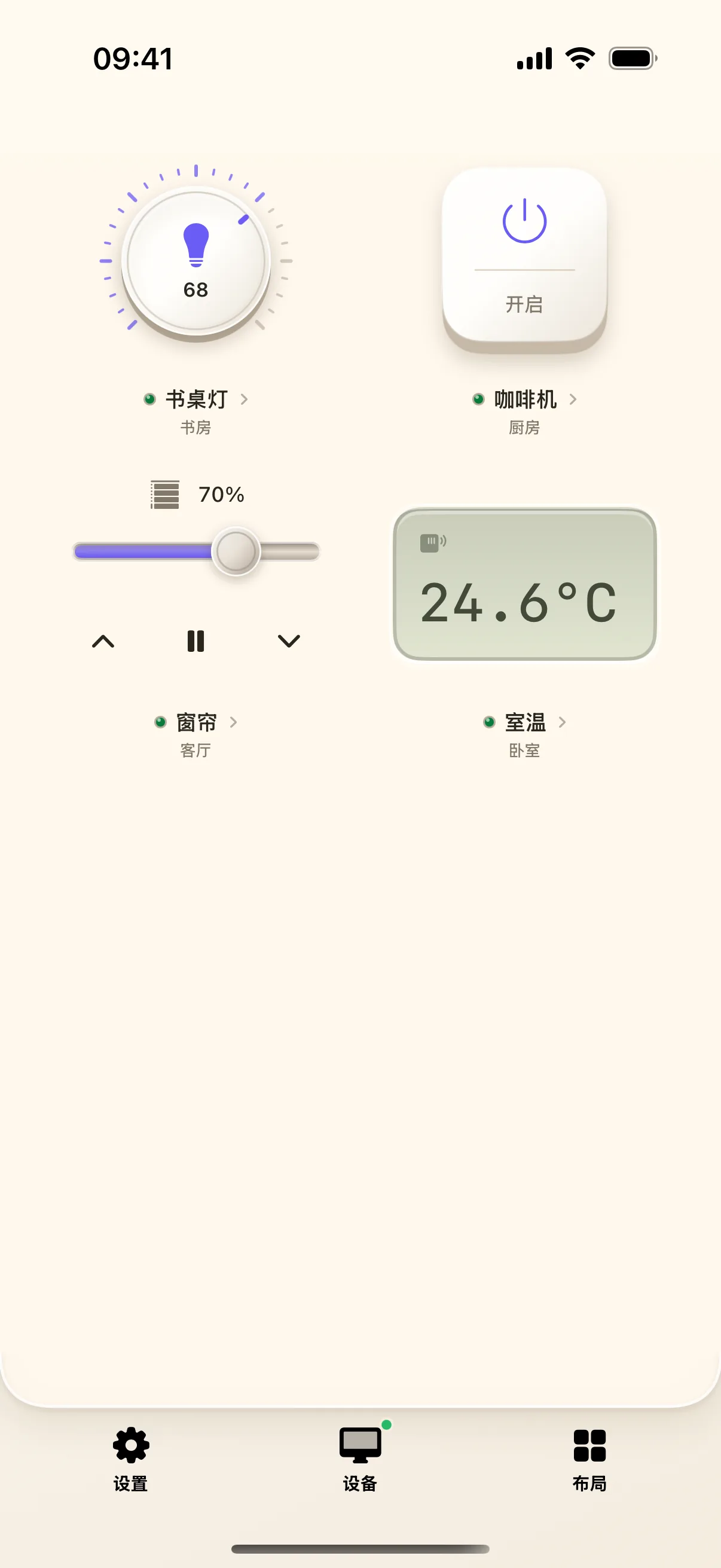
把常用的家居控制从繁琐的 App 菜单中解放出来。通过智能家居布局绑定 Home Assistant,你可以将书桌灯或房间灯光做成带有细腻刻度的旋钮组件,开关与亮度调节尽在掌心。
开始前
- iPhone / iPad 安装奶猫妙控 1.2.0,本功能可独立使用,不要求连接 Mac。
- 准备已经运行的 Home Assistant,以及能在该平台正常控制的一盏灯。手机需要能访问其地址;先在 Home Assistant 自身验证开关正常。
1. 进入智能家居布局,点击“连接家庭”入口
在 iPhone 底部点击“布局”标签,在列表中找到并进入“智能家居”布局。多桌面方案请展开右侧箭头后选择对应桌面。
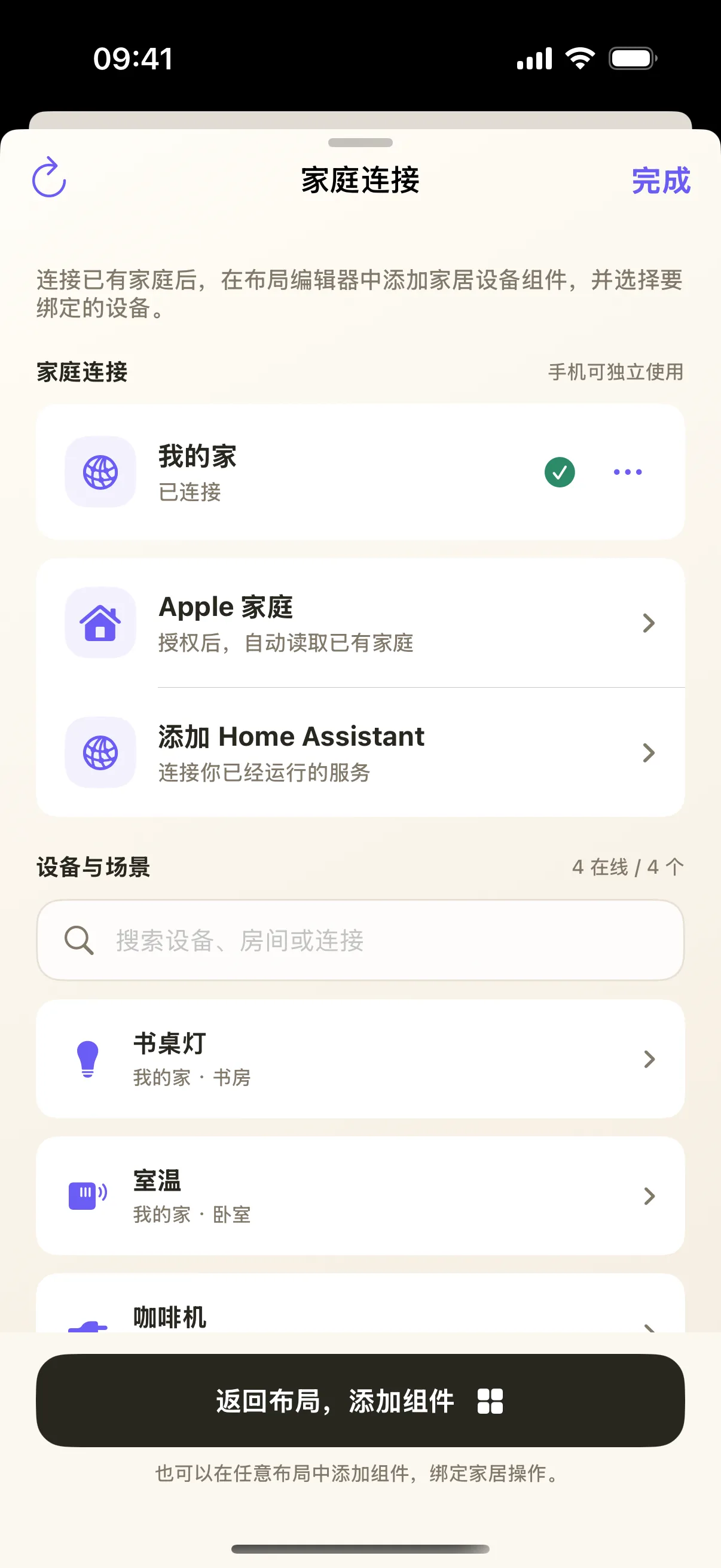
首次进入尚未配置连接时,桌面中心会显示“连接家庭”按钮。点击它进入“家庭连接”向导,选择添加 Home Assistant 服务。若此前已添加过设备,直接在已有连接上管理即可,无需重复建网。
2. 填写 Home Assistant 服务地址与长期访问令牌
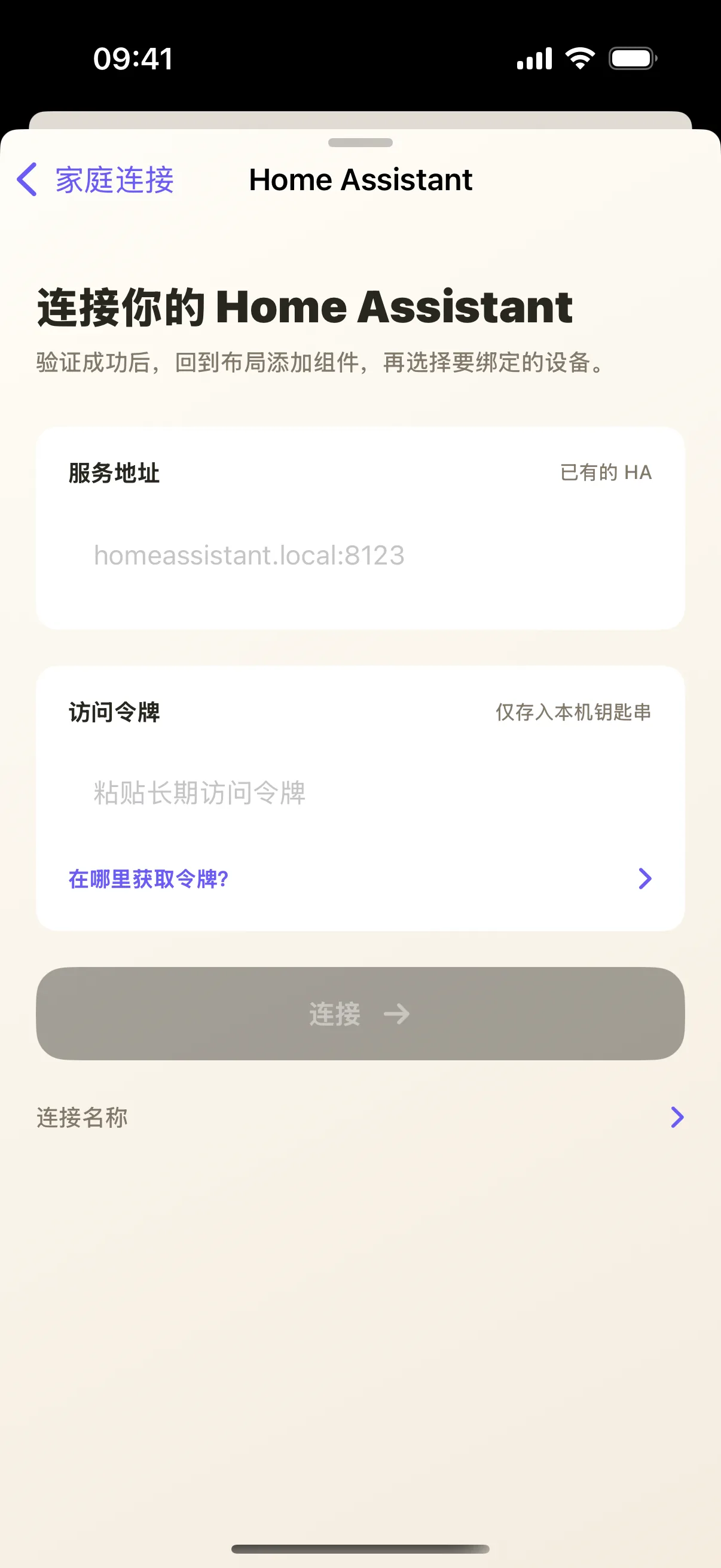
在连接表单的“服务地址”中填写你的 Home Assistant 地址。例如本地实例可能使用 homeassistant.local:8123,但必须替换成手机实际能访问的地址。
在 Home Assistant 个人资料的“安全”页创建长期访问令牌,复制到 App 的“访问令牌”字段。不要把登录密码填成令牌。如果使用本地 HTTP,按页面提示确认“允许此本地 HTTP 连接”;令牌只用于你自己的连接,不要放进教程截图。
参考:Home Assistant 官方个人资料与安全设置说明。
3. 连接成功后,将智能灯光组件添加到桌面
点“连接”,等待明确的已连接状态和设备列表。点“返回布局,添加组件”,再从空布局的“添加设备组件”进入编辑器,选择家居设备组件并绑定刚才那盏灯。
也可使用空桌面上的“自动添加…台在线设备”入口批量加入。连接成功与组件已添加是两步;只填完令牌,并不会让每个设备自动出现在已有桌面上。
4. 核对设备名称与房间,点击旋钮中心开关
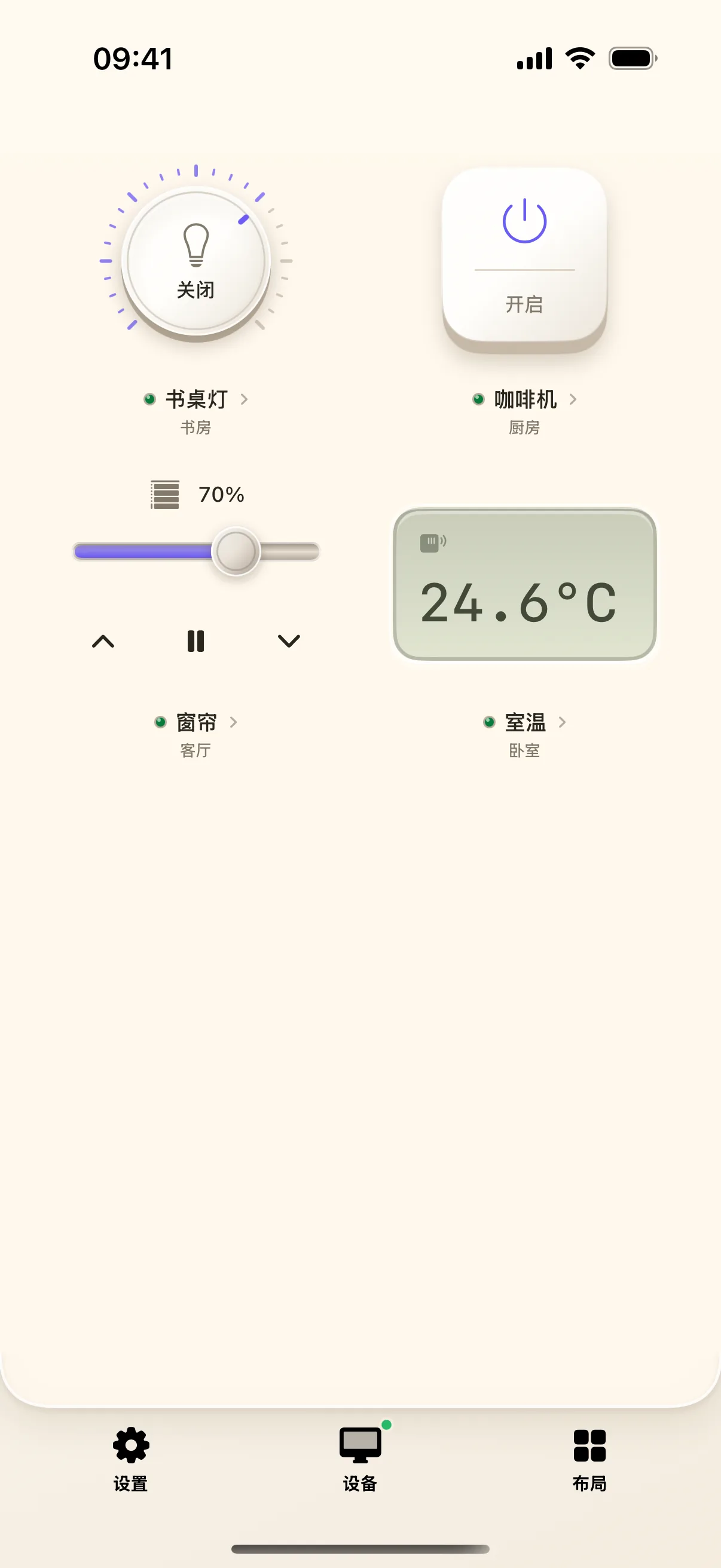
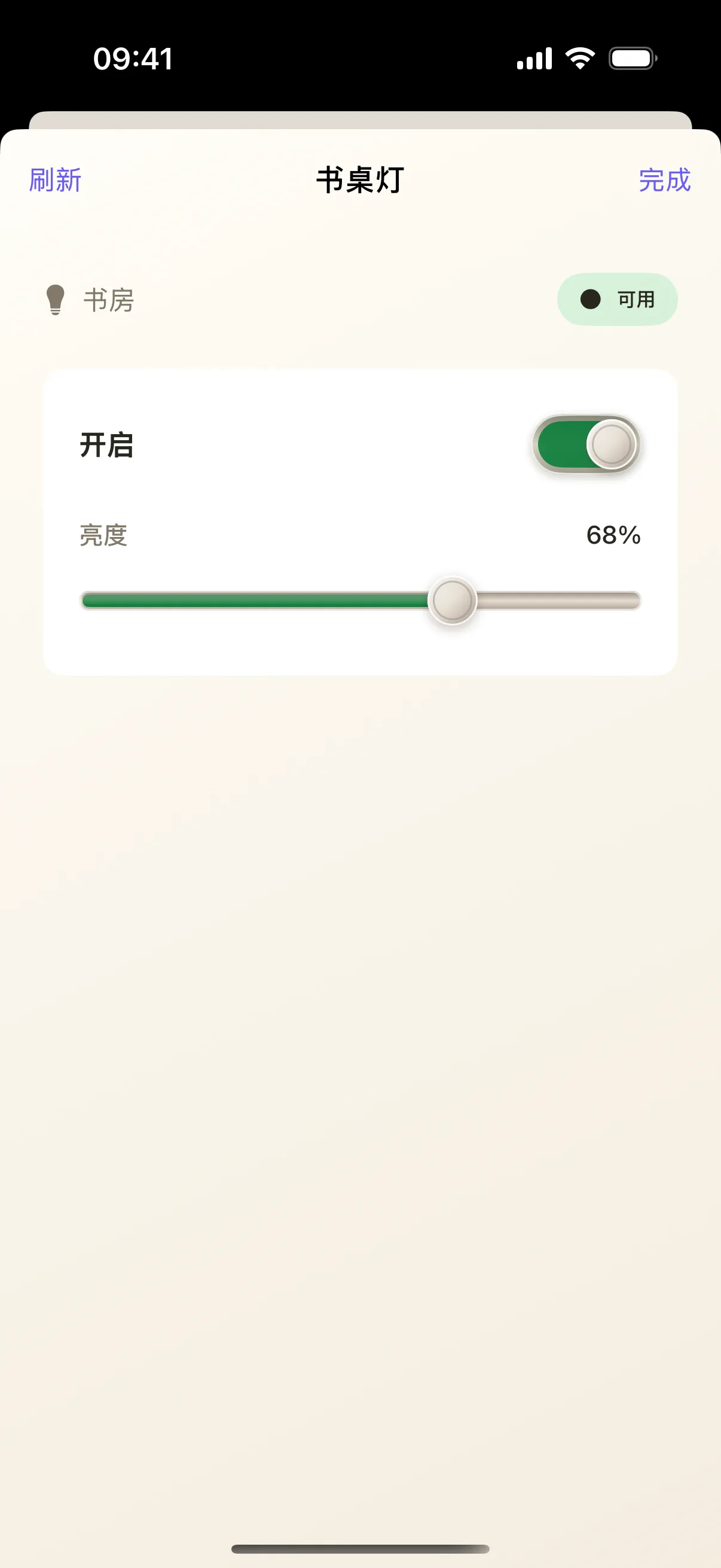
保存桌面并返回主界面,核对卡片上的设备名称与所属房间(如“书桌灯/书房”)。轻点灯光旋钮中心区域发送通断指令,观察中心指示灯状态变化,并在现实房间中确认实体灯具已同步熄灭或点亮。
手机会等待 Home Assistant 真实状态回读并更新 UI,按钮按下的瞬时动画仅为触控反馈,请以实际实体灯具或状态回读为准。
5. 按住旋钮外圈平滑调节灯光亮度
灯光旋钮中心负责电源通断,外圈则负责明暗调光。按住旋钮外圈顺时针慢速旋转增大亮度、逆时针旋转降低亮度,松手后等待状态数值回读。
先做小幅调整,确认实体灯具的明暗变化与手机端显示的百分比数值一致。调光功能需要灯具硬件本身支持调光协议,普通通断插座仅支持开关操作。
6. 点按设备名称查看详情,拓展全屋智能生态
点卡片下方的设备名称区域,打开详情,查看设备提供的状态与更多控制。出现离线或错误时先在这里确认,再回到 Home Assistant 检查设备本身。
当一盏灯的开关和回读都验证通过,再添加窗帘、插座等设备,并逐台检查它们的真实动作。Matter 设备先加入 Apple 家庭或 Home Assistant,本 App 不提供独立的 Matter 配网流程。
常见问题
连接成功,桌面却没有设备?
先看家庭连接是否发现支持的设备,再返回布局添加并绑定家居设备组件。已有连接不会自动重排你之前编辑好的桌面。
状态显示离线时,为什么按钮灰了?
离线设备不能保证接收控制请求。先检查家庭平台中的在线状态和手机到服务地址的连接;恢复后等待新状态回读。
可以改用 Apple 家庭吗?
可以连接已有 Apple 家庭,并按系统提示允许访问。设备需要先在家庭平台加入并可用;相机、门锁等能力不在本文灯光练习的支持范围内。
本文按奶猫妙控 1.2.0 的界面与操作编写,更新于 2026 年 9 月 10 日。查看更新日志 · 连接与权限帮助。