
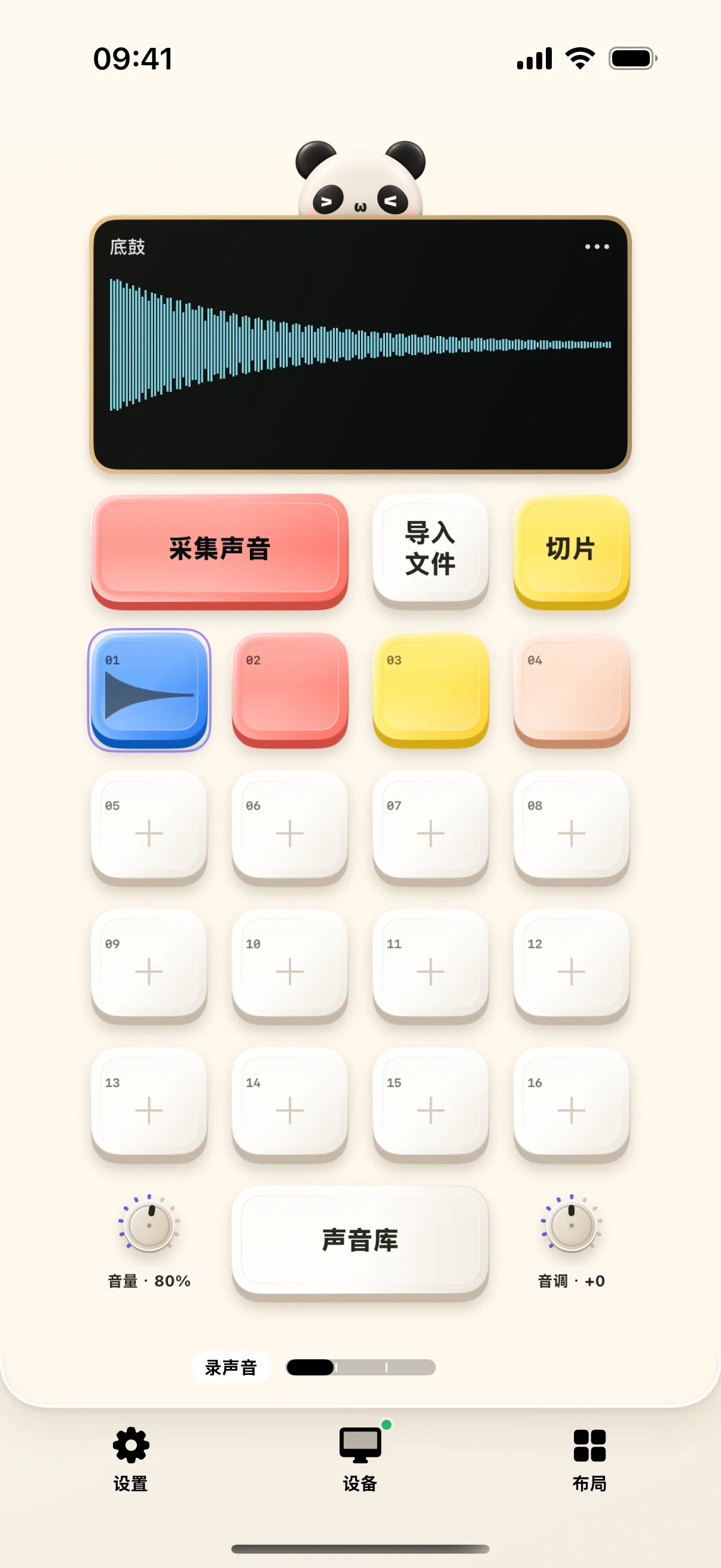
随时随地捕捉声音灵感,无需连接电脑。采样布局内置开箱即用的声音库与响应灵敏的打击乐鼓垫,支持音量微调、响度优化与互斥组设置,让你在指尖轻敲之间就能玩出动感节拍。
开始前
- iPhone / iPad 安装奶猫妙控 1.2.0。本练习不需要 Mac。调低音量后再开始,避免第一次试听过响。
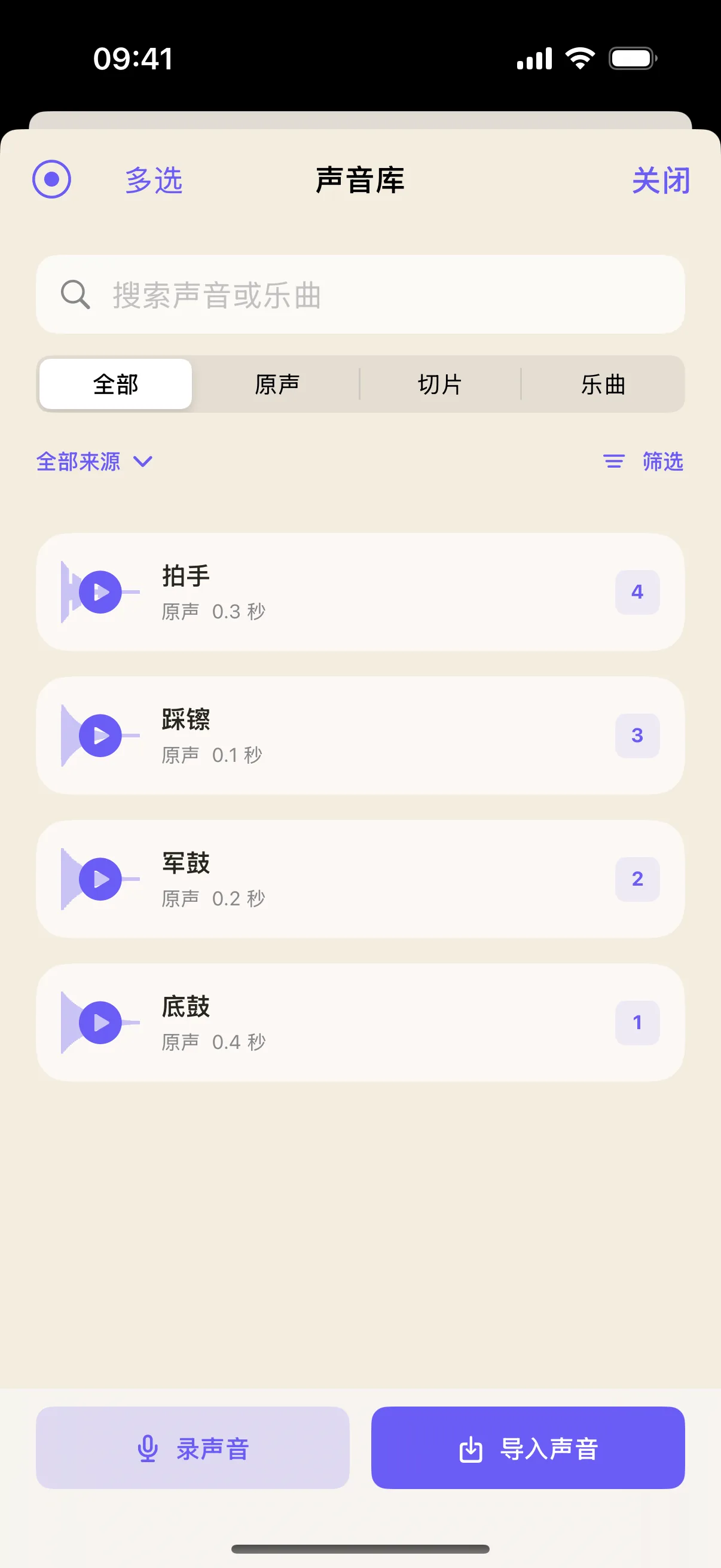
- 使用内置示例或你有权使用的音频。截图中的底鼓、军鼓、踩镲和拍手是合成示例,不是用户录音。
1. 从声音库载入示例
在 App 底部点“布局”,在列表中找到“采样”。布局较多时用搜索框搜索名称;有多个桌面的方案先点右侧箭头展开,再点桌面名称;搜索具体桌面名称也能找到它。进入“录声音”桌面。初次使用没有声音时,点“声音库”,在空列表里点“试试示例声音”,等待加载完成后点右上方“关闭”返回桌面。
若声音库已有你的素材,这个空状态入口可能不会出现;可以选一段已有素材练习,不要为了匹配截图清空自己的工程。
2. 点按底鼓与军鼓,辨识已加载音轨
先后轻点已加载预设声音的“底鼓”与“军鼓”鼓垫,扬声器会播放清脆的打击乐音效,小屏同步高亮当前触发的音轨名称。
空鼓垫为待分配状态,便于后续录入或导入自定义音频;不能仅凭格子存在就认为已经加载了音频,请认准有名称标注的鼓垫。
3. 打开采样菜单,进入声音衔接与细调
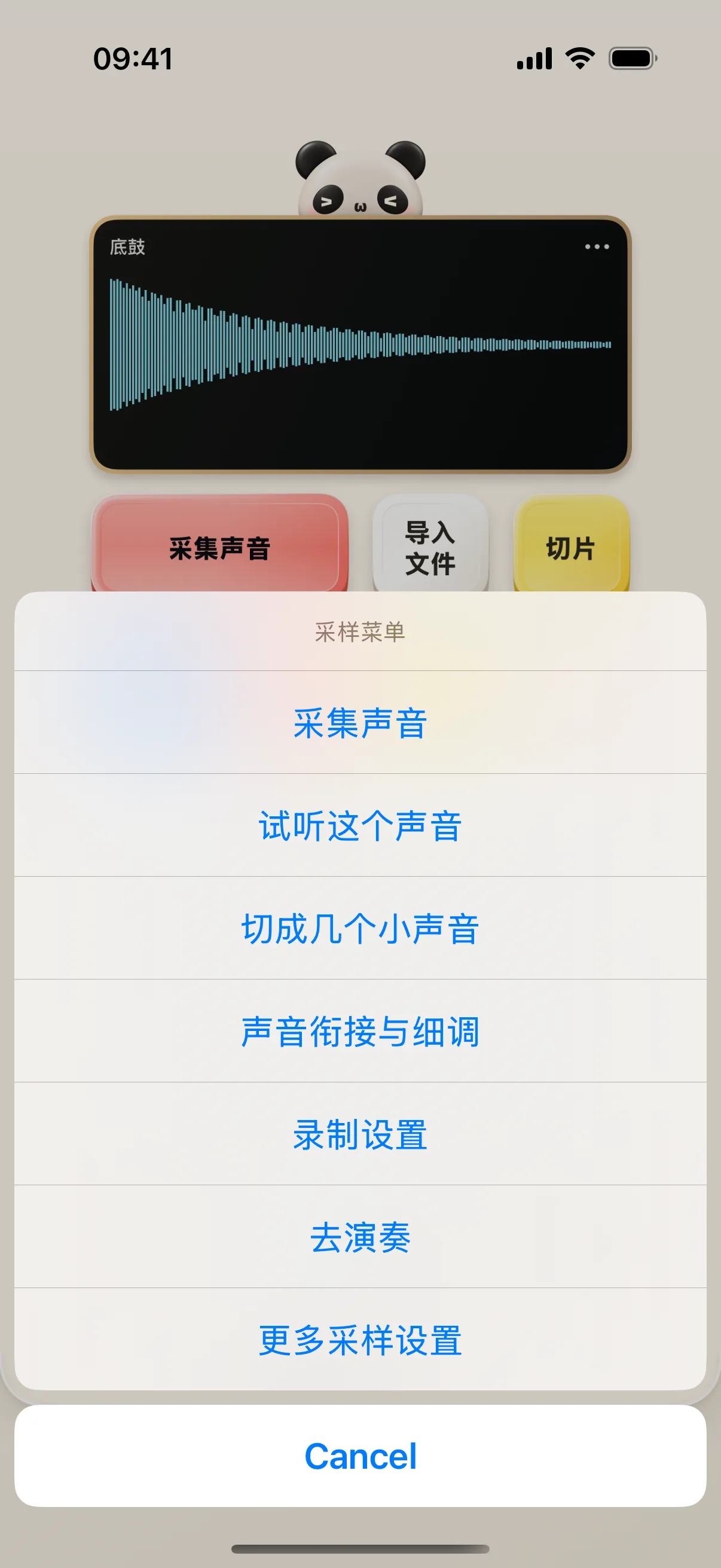
点击上方小屏的采样菜单入口,选择“声音衔接与细调”。在编辑页面顶部仔细核对当前正在编辑的声音名称,确保选中的正是你准备微调的目标音轨。
若选错了声音,先返回桌面重新点选目标鼓垫。采样菜单还提供了试听、录音采集与切片制作等丰富入口,本练习先聚焦单音轨的属性校准。
4. 试听声音,微调增益并体验响度整理
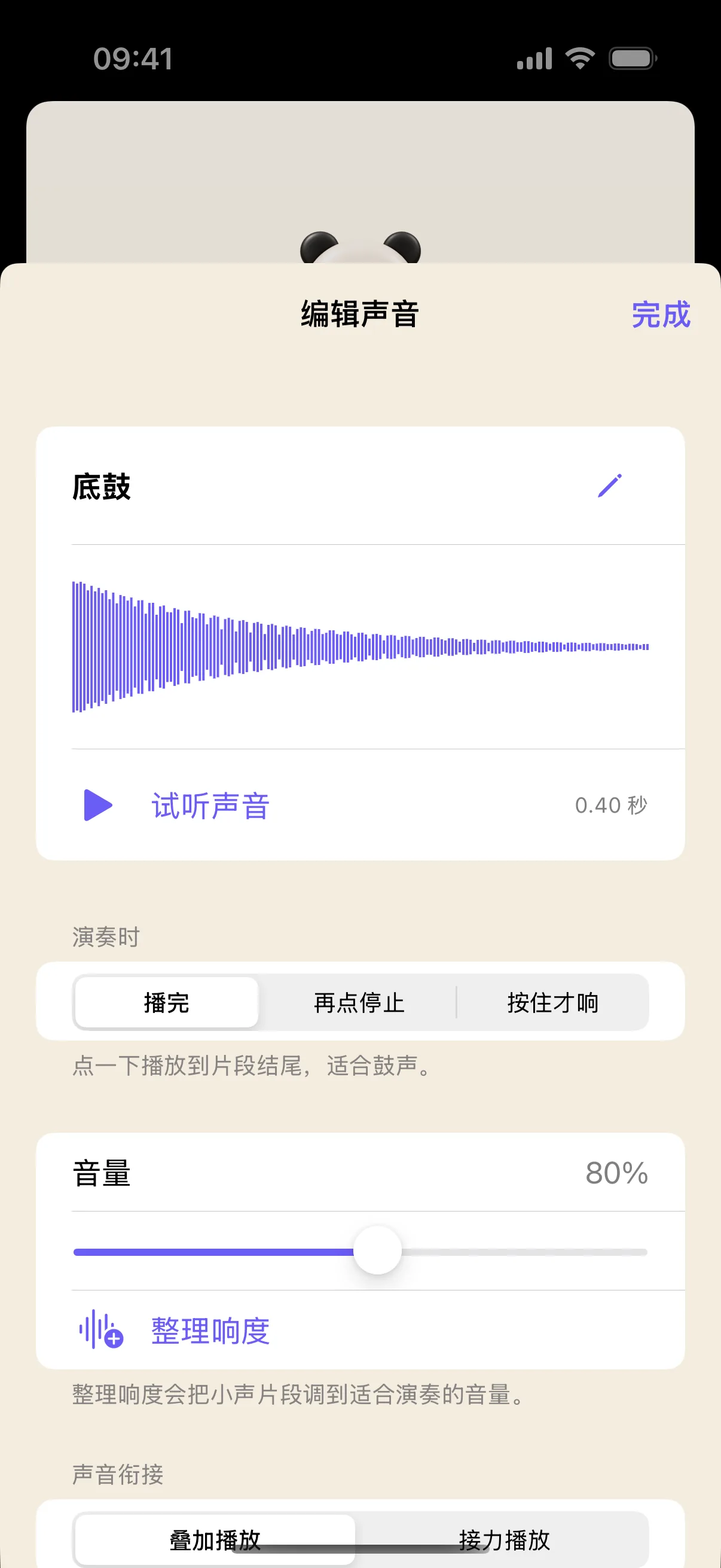
在声音编辑页面中点击“试听声音”,拖动音量滑块进行小幅变化,再次试听比对响度。对于录制电平较低的采样片段,可点击“整理响度”调整响度,再试听变化。
响度整理应根据素材听感灵活使用,避免一次性将所有参数推到最大导致音频过载失真,必要时可使用撤销按键还原设置。
5. 配置声音衔接:分清叠加播放与接力播放
在“声音衔接”设置中,查看“叠加播放”与“接力播放”选项。叠加播放允许多个鼓垫声音同时发声混音;接力播放(互斥组)则会在触发新声音时立即切断前一个声音的尾音。
选择接力模式后返回鼓垫,交替敲击同组的两个鼓垫试听效果。若两个声音未被归入同一个互斥组,它们不会自动互相静音,请在细调页核对互斥组分配。
6. 导入自定义素材,制作切片
掌握声音编辑后,可以返回录声音桌面点“导入文件”,或从采集入口录一小段声音。新素材进入声音库后,仍按“选择 → 试听 → 检查名称 → 调整”的顺序操作。
想切片时,从菜单进入“切成几个小声音”,先试听边界,再保存切片。导出的工程 ZIP 用于备份;当前没有应用内工程包导入界面,不要把备份包当成可直接重新导入的工程格式。
常见问题
点鼓垫没有声音?
先确认它已经绑定声音,再检查设备音量、音频输出和是否仍在录音。麦克风采集期间会暂停播放;空格子需要先添加声音。
为什么有些格子为空?
预设允许继续添加声音。四个示例只占一部分位置,空位不代表整个采样器不可用,也不需要强行填满才能演奏。
切片和完整原声是什么关系?
切片记录原声中的播放范围,原文件保留。先试听切片边界,再保存;不要把屏幕上的分界线理解成已经删除了原音频。
本文按奶猫妙控 1.2.0 的界面与操作编写,更新于 2026 年 9 月 10 日。查看更新日志 · 连接与权限帮助。