
在电脑上研读长篇 PDF 或白皮书时,频繁拖动滚动条容易迷失方向。阅读布局把文档目录搬到你的手机屏幕上,轻点即可按章节跳转,输入页码瞬间直达,让翻阅文献变得像看实体书一样惬意。
开始前
- iPhone / iPad 安装奶猫妙控 1.2.0,Mac 安装同版本配套端;完成配对,并允许 Mac 端的辅助功能权限。需要电脑画面时,再开启屏幕录制权限。
- 在 Mac“预览”中打开一份至少三页、带可搜索正文的 PDF。目录练习还需要文件本身包含书签目录;只有视觉排版出来的目录页并不一定能被读取成章节列表。
1. 进入阅读布局,在 Mac 端准备测试文档
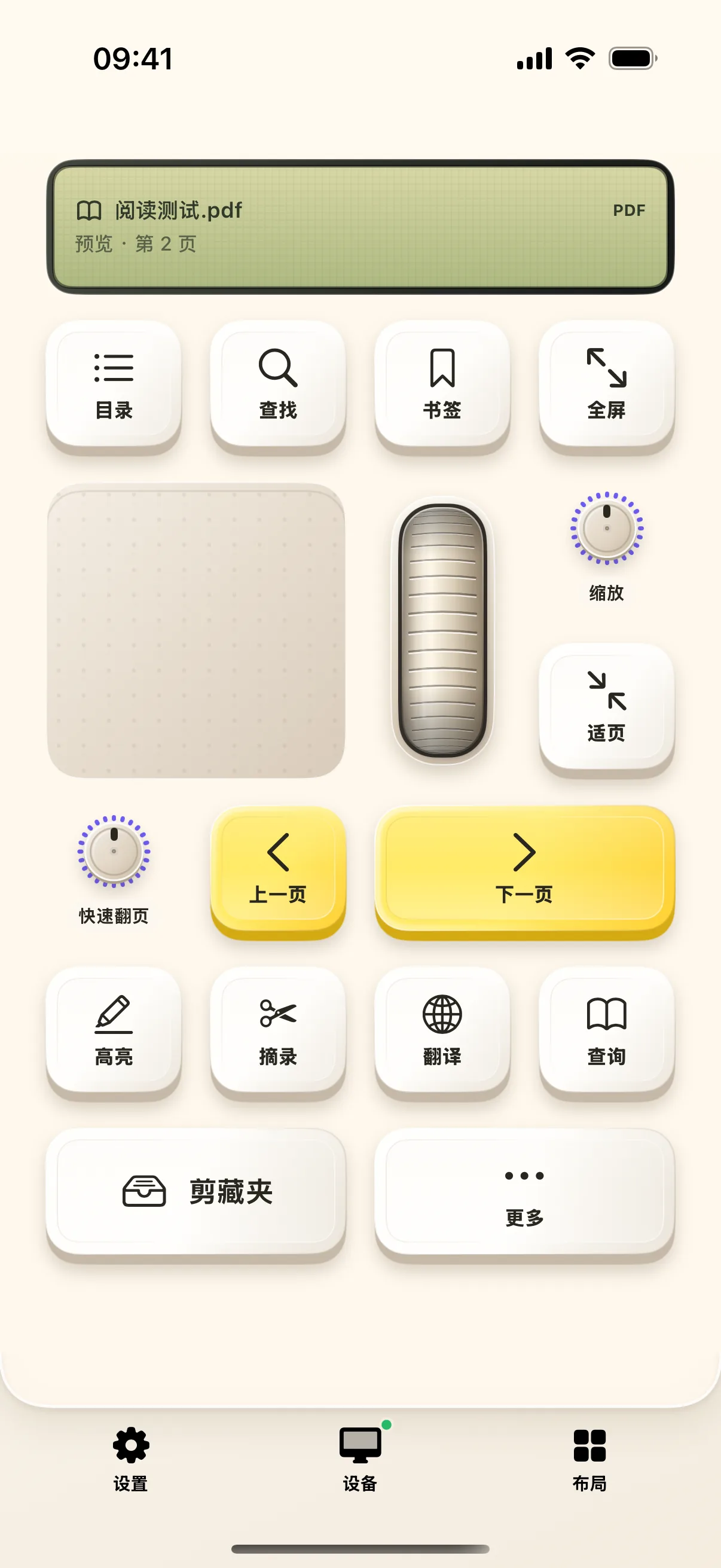
在 iPhone 底部点击“布局”标签,在列表中找到并进入“阅读”布局。列表项较多时可通过顶部搜索框快速检索。
在 Mac 上使用 PDF 阅读器或电子书软件打开一份包含完整书签目录的参考文档(例如带目录的教程或规范白皮书)。
2. 测试单页翻动,确认响应与阅读器焦点
点击手机阅读桌面上的“下一页”,观察 Mac 阅读器中的文档是否顺畅翻至下一页;接着点击“上一页”返回。
通过单次点按确认手机与 Mac 阅读器的翻页快捷指令处于准确响应状态。在连续滚动模式下,请以阅读器实际呈现的视野为准。
3. 读取章节目录,核对文档层级结构
点击手机上的“目录”按键,等待手机读取并呈现文档的层级目录列表。核对列表中展示的章节标题是否与 Mac 端 PDF 的实际书签一致。
若阅读器未向系统开放目录回读接口,界面会给出友好提示;本文演示章节用于验证目录交互逻辑,不代表所有无书签文档均能自动生成目录。

4. 搜索章节标题,点击实现跳转
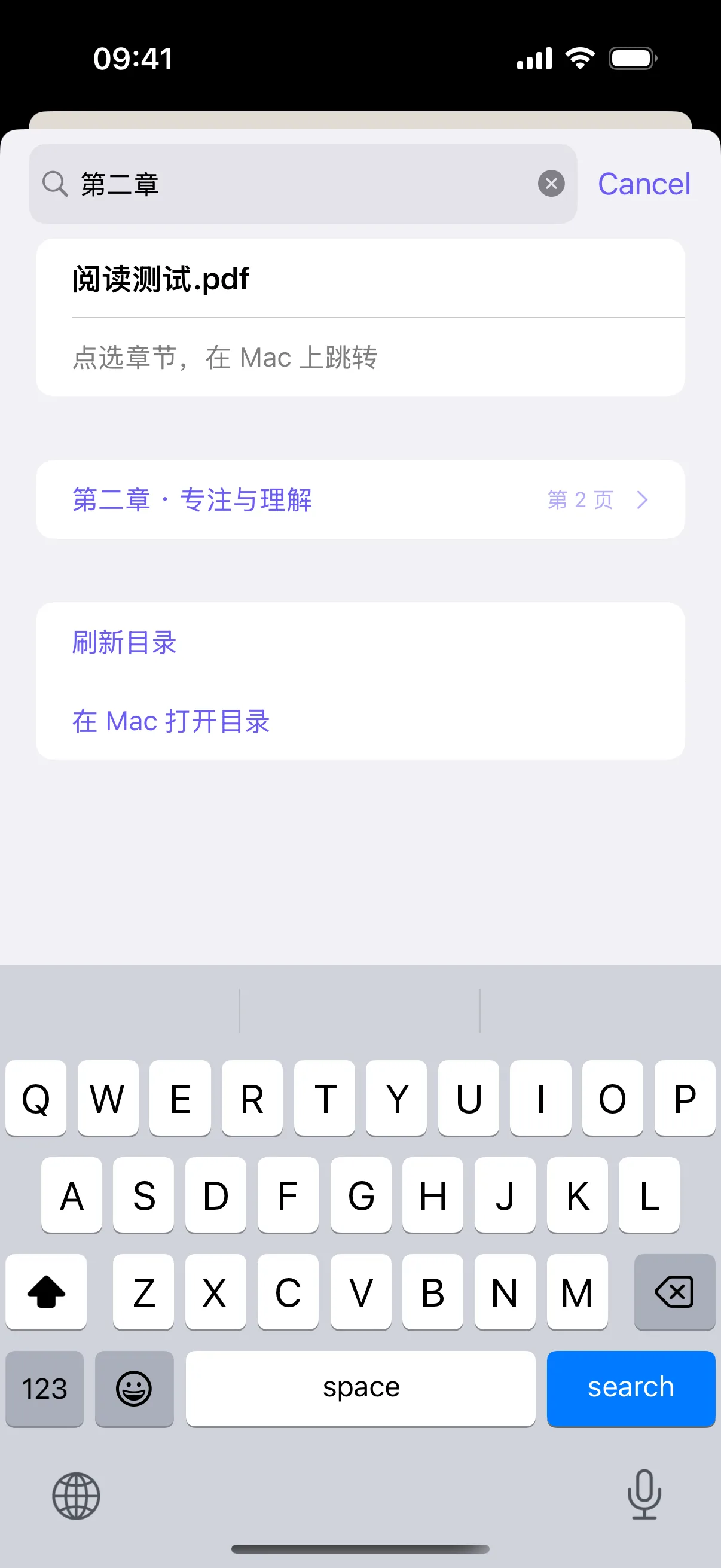
在目录面板顶部的“搜索章节”框中输入章节关键词(例如“第二章”),列表会实时过滤出匹配条目。
点选目标章节,目录面板自动收起,Mac 屏幕上的文档会立即跳转至对应章节起始页。手机弹窗收起代表指令下发,请在 Mac 端确认页面已到达。
5. 使用“跳转页码”,直达指定页面
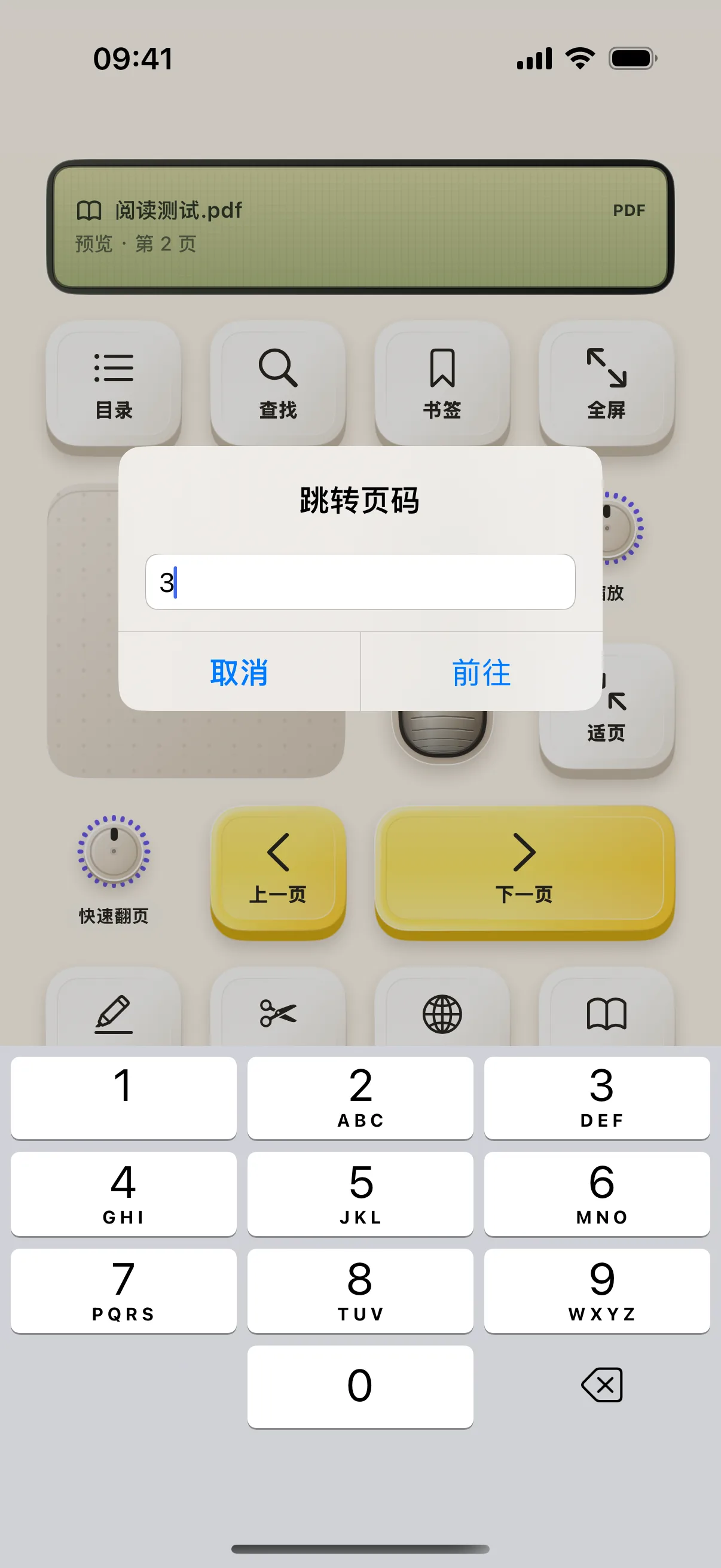
点击阅读桌面的“更多”菜单,选择“跳转页码”。在弹出的数字框中输入目标页码(例如 3),点击“前往”。
在 Mac 端核对文档当前页码与正文内容,确认绝对页码跳转准确无误。注意 PDF 文件的物理页序号可能包含封面和前言,与正文印刷页码略有偏移属于正常现象。
6. 切换正文搜索,深度定位文档细节
目录搜索只筛选章节名称。要找正文中的词,回到阅读桌面点查找入口,在“查找正文”弹窗输入文件中存在的词,再在 Mac 检查匹配结果。
纯扫描图片型 PDF 若未经过 OCR 文本层识别可能无法直接检索正文;遇到精华段落时,可使用剪藏夹功能将其整理归档。
常见问题
没有目录,是 App 没连接吗?
不一定。文档可能没有可读取书签,或阅读器没有提供目录能力。先检查翻页与正文查找,再检查文档自身的目录。
手机为什么没有显示整本 PDF?
这个布局是 Mac 阅读器的控制界面。它读取可用状态并发送操作,不会自动把整本书导入手机。
换成 EPUB 后按钮不一样?
按钮根据阅读类型与软件能力变化。图书里的主题、章节、书签等操作不能直接套用 PDF 的页码流程。
本文按奶猫妙控 1.2.0 的界面与操作编写,更新于 2026 年 9 月 10 日。查看更新日志 · 连接与权限帮助。