
登台演讲或远程汇报时,手机不仅是灵活的翻页器,更是全能的主控中心。随心配置人像摄像头与手机投屏浮窗位置,配合可打点记录的分段计时器,助你在每一次演示中从容掌控全场节奏。
开始前
- iPhone / iPad 安装奶猫妙控 1.2.0,Mac 安装同版本配套端;完成配对,并允许 Mac 端的辅助功能权限。需要电脑画面时,再开启屏幕录制权限。
- 准备一个可丢弃的演示文件。要使用摄像头或手机投屏,再按实际出现的系统提示授予相应权限;仅调整浮窗设置不需要开始采集。
1. 进入演讲辅助桌面,验证遥控翻页
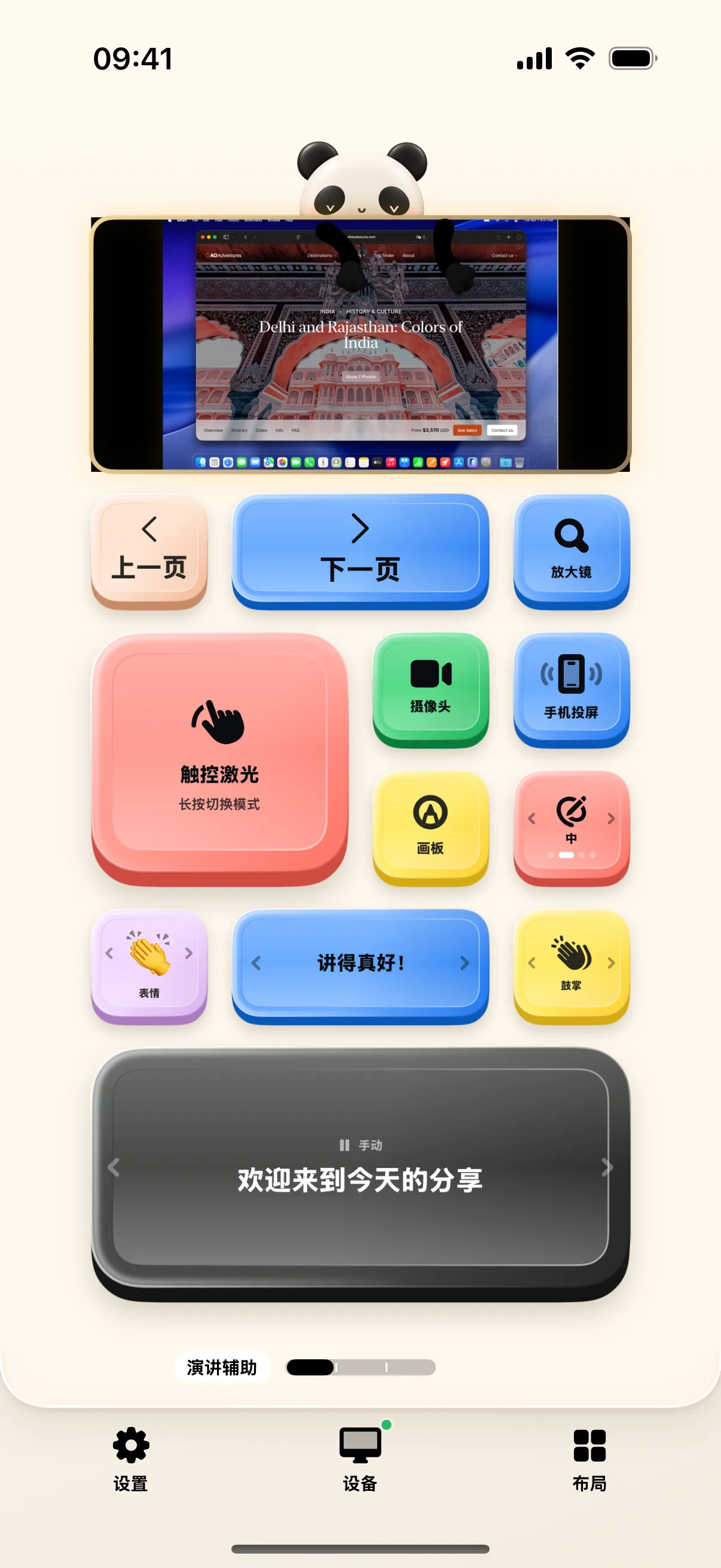
在 iPhone 底部点击“布局”,展开演示方案后选择“演讲辅助”桌面。桌面上整齐排布着上一页、下一页、iPhone 摄像头、手机投屏等核心控制键。
在 Mac 上打开 Keynote 或 PowerPoint 演示文稿并进入全屏放映状态,点击手机上的“下一页”,在 Mac 屏幕上确认幻灯片顺利推进至下一张;点“上一页”可回退。
2. 长按摄像头按钮,定制 Mac 画中画浮窗
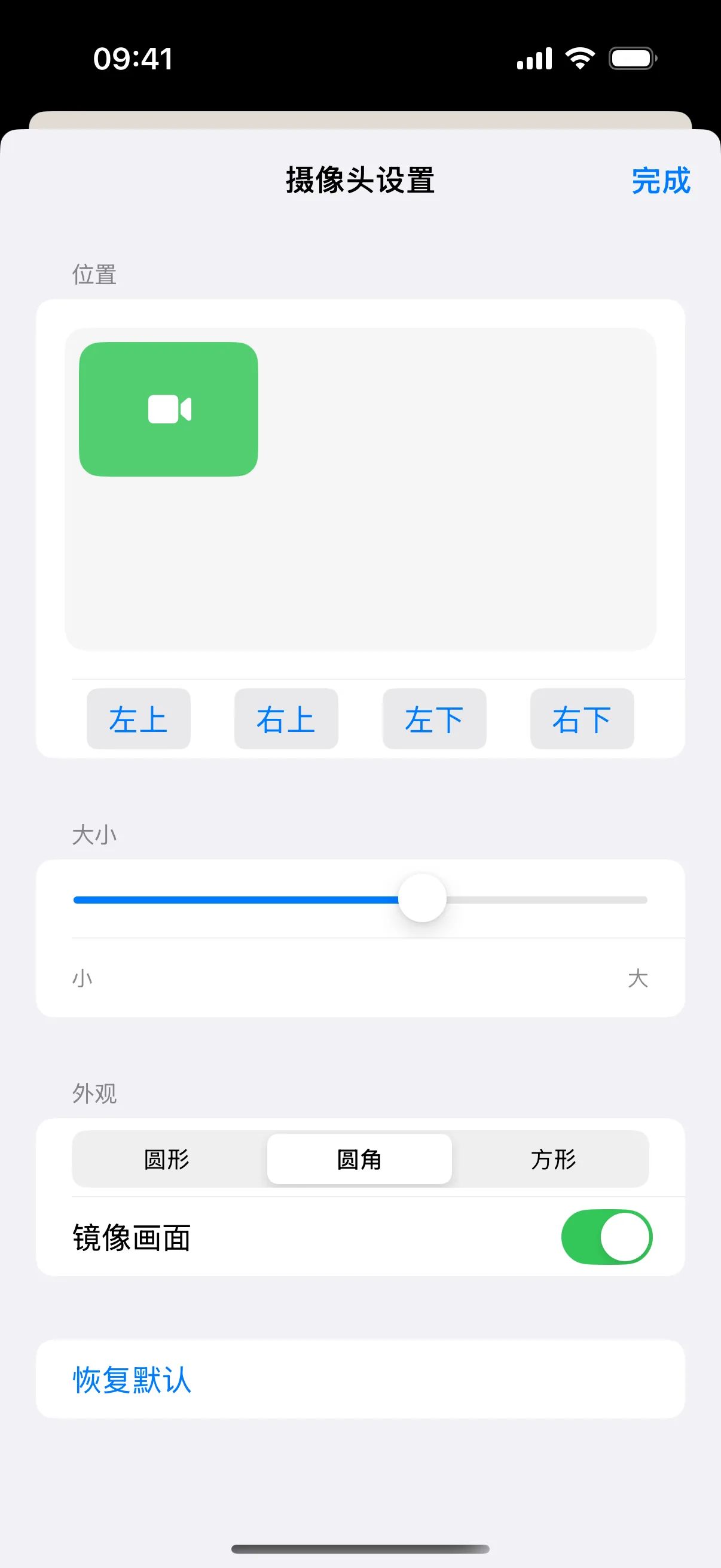
在“iPhone 摄像头”按钮上长按约一秒,松手后应进入“摄像头设置”。点“左上”,再拖动“浮窗大小”滑块;需要圆角时点“圆角”。
检查位置预览与大小变化。镜像画面只影响摄像头展示方向,是否开启以你希望观众看到的效果为准。设置完成点“完成”,回到演讲辅助。
3. 独立配置手机投屏浮窗位置
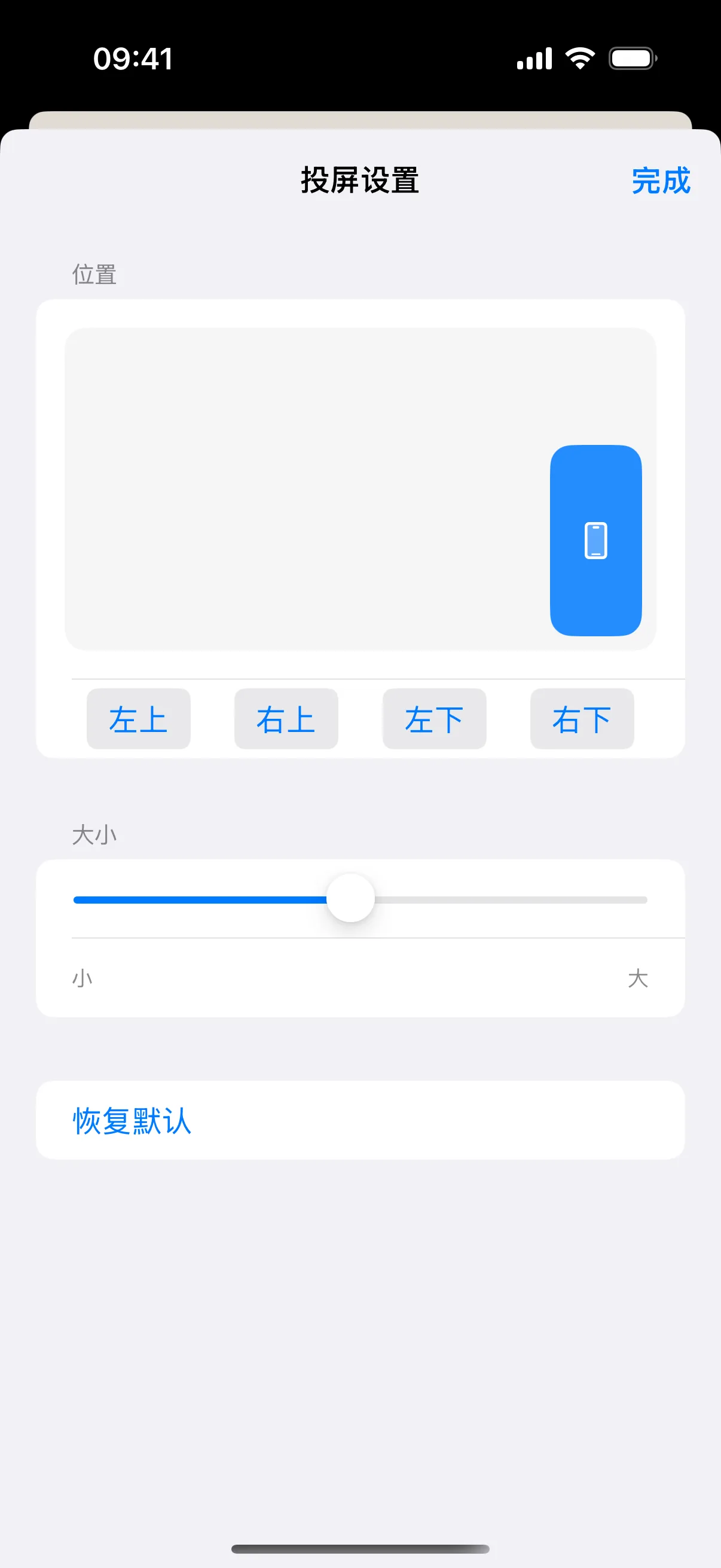
长按“手机投屏”按钮,进入独立的投屏浮窗设置页。手机投屏与摄像头浮窗拥有各自独立的尺寸与停靠位置设置,不会相互覆盖干扰。
挑选一个不会遮挡幻灯片核心正文与图表数据的屏幕角落(如右下角),调整好尺寸后点击“完成”退出设置。
4. 实战演示:一键开启摄像头与投屏
调整好后,短按摄像头入口会进入摄像头流程;短按手机投屏入口会进入投屏流程。按系统界面完成启动后,必须在 Mac 确认画面出现、位置合适、内容正确。
先用一张无敏感内容的页面试播。结束时使用对应关闭或系统停止广播入口;回到设置页面并不等于已经停止系统广播。
5. 切换到演讲计时,开展分段节奏排练
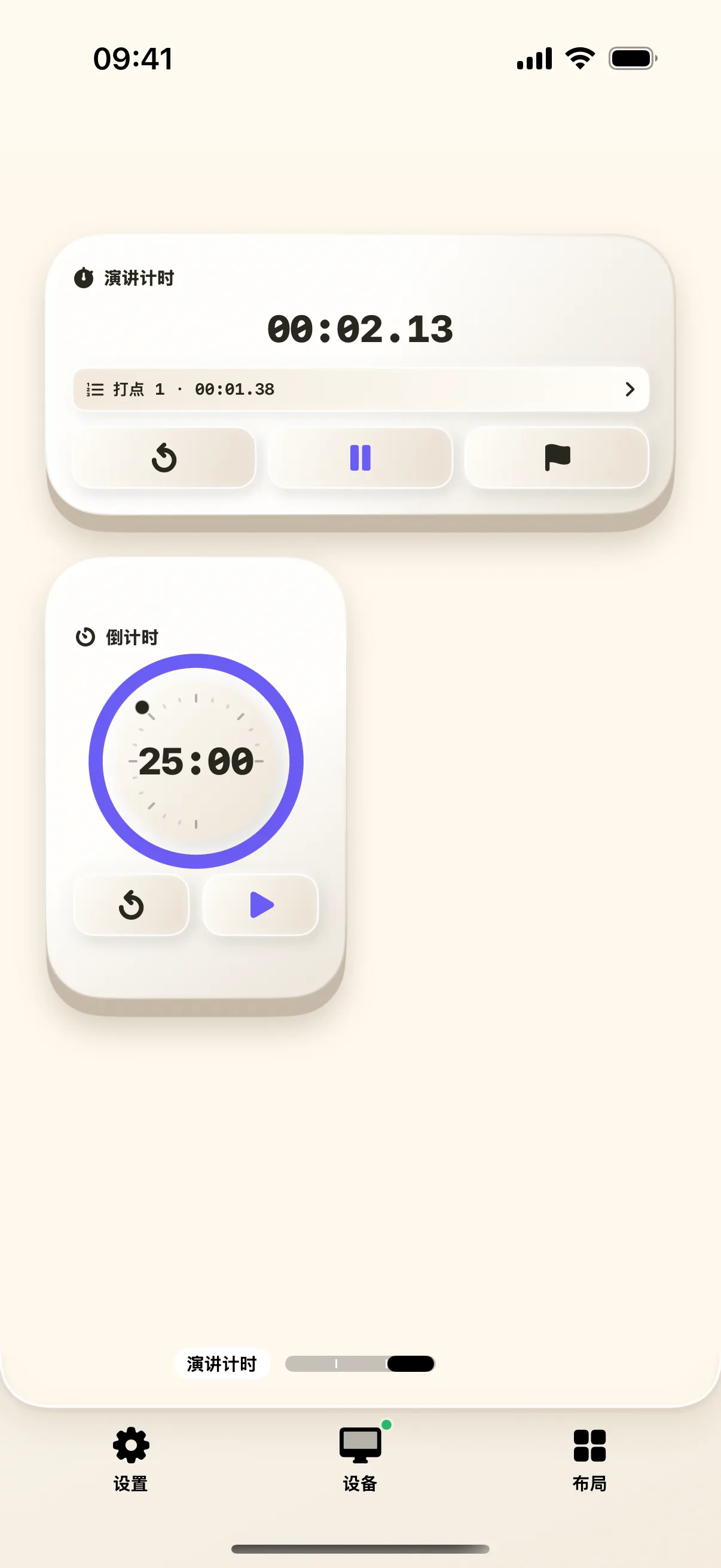
点击底栏“布局”,搜索并切换至“演讲计时”桌面。找到计时器组件,在演说开场时点击“开始”;每当讲完一个章节或关键要点时,轻点“打点”记录分段耗时。
“打点”操作会留下清晰的分段用时记录,且完全不会中断整体总计时;排练结束点击“暂停”,回顾各部分的耗时分布,若要开始新一轮排练可点击“复位”。
6. 全流程贯通模拟,自信掌控现场节奏
在正式登台前,建议按照真实流程进行一次完整演练:打开放映、验证前后翻页、呼出所需人像浮窗、启动排练计时并打点记录。每一步均在 Mac 屏幕与手机端核验一次反馈。
如果某场演讲仅需基础翻页,单独使用演讲辅助桌面即可,无需强行开启摄像头或投屏功能,轻装上阵更从容。
常见问题
长按为什么直接打开了摄像头?
设置使用长按,启动使用短按。按住约一秒后再松手,确认进入的标题是“摄像头设置”;不要在长按后额外补一次点击。
计时器有变化,Mac 上却没出现画面?
计时与画面采集是不同功能。计时器运行不表示摄像头或投屏已经开始,仍需检查系统采集状态与 Mac 接收画面。
本文按奶猫妙控 1.2.0 的界面与操作编写,更新于 2026 年 9 月 10 日。查看更新日志 · 连接与权限帮助。