
听歌办公时,切歌和调音量不必打断屏幕上的专注工作。媒体布局重现了经典的虚拟点击轮与小屏交互,滑动即可精确微调歌曲进度,轻按 MENU 即可探索播放模式,带来充满仪式感的音乐遥控体验。
开始前
- iPhone / iPad 安装奶猫妙控 1.2.0,Mac 安装同版本配套端;完成配对,并允许 Mac 端的辅助功能权限。需要电脑画面时,再开启屏幕录制权限。
- 在 Mac 的“音乐”App 中手动播放一首你有权播放的歌曲。检查手机是否显示对应曲名;本文截图的“午后练习”是虚构演示条目,不是需要搜索的真实曲目。
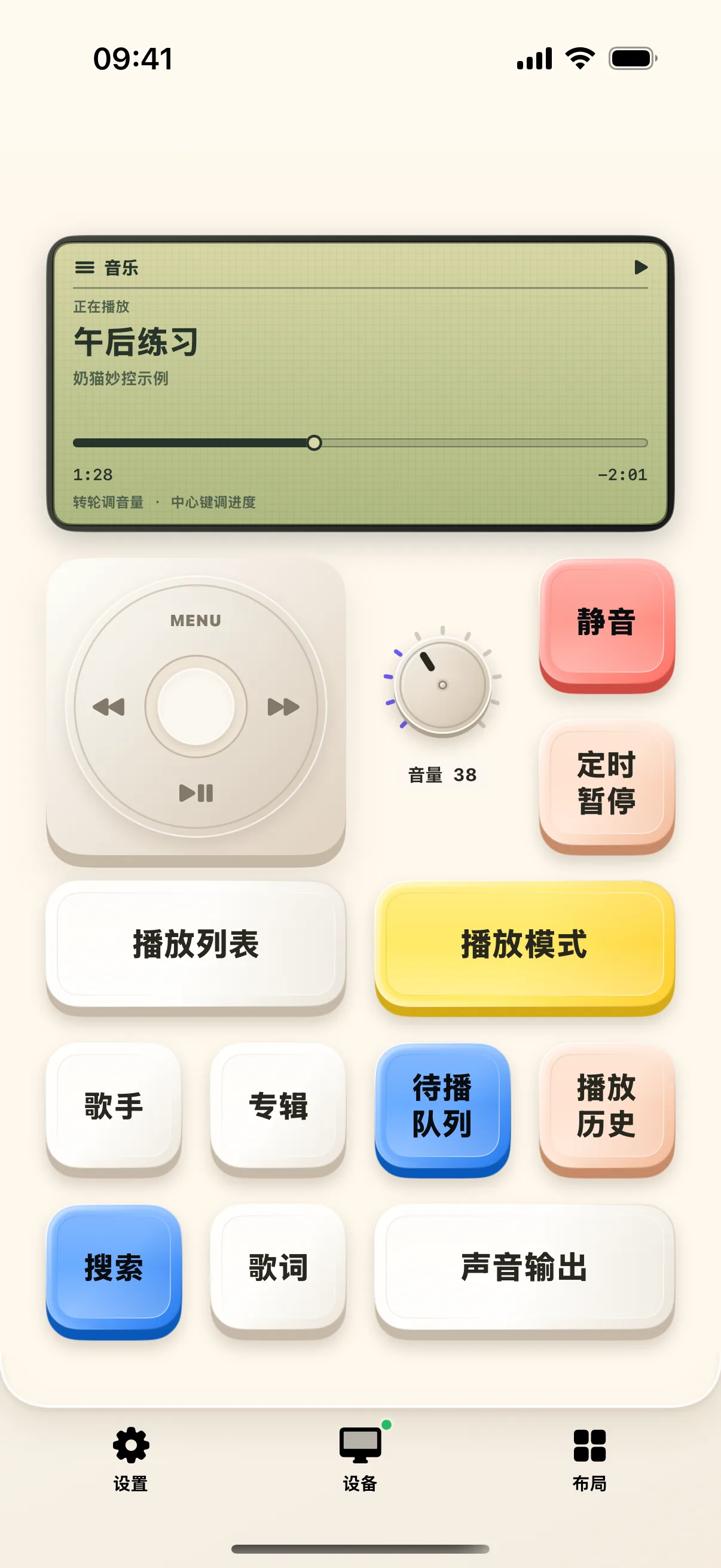
1. 进入媒体布局,核对正在播放信息
在 iPhone 底部点击“布局”标签,在列表中找到并进入“媒体”布局。若布局较多,可利用顶部搜索栏快速定位。
进入后,先观察手机小屏上显示的歌曲名称、艺术家、播放进度与状态是否与 Mac 正在运行的播放器一致。按下播放/暂停键,确认 Mac 声音立即暂停,再次按键恢复播放。
2. 按 MENU 键进入小屏层级菜单
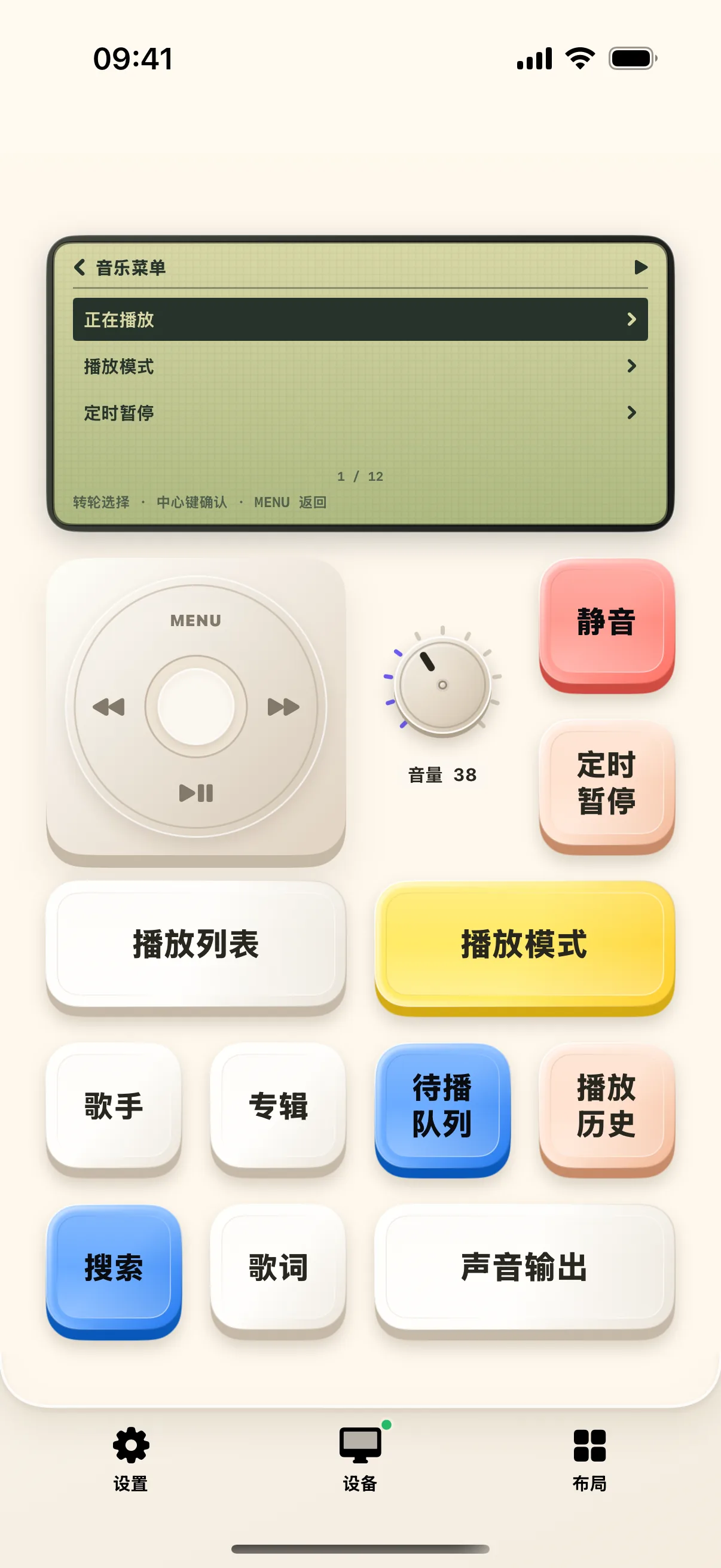
点击轮盘上方的 MENU 键,手机小屏会立即从播放视图切换为层级菜单模式。你既可以直接在屏幕上点选菜单项,也可以沿着虚拟点击轮轻滑光标,最后按中心确认键进入选定项。
先找到“正在播放”。在其他菜单页面中,MENU 用来返回上一级;回到“正在播放”后可继续看歌曲信息。
3. 配置播放模式与双向状态同步
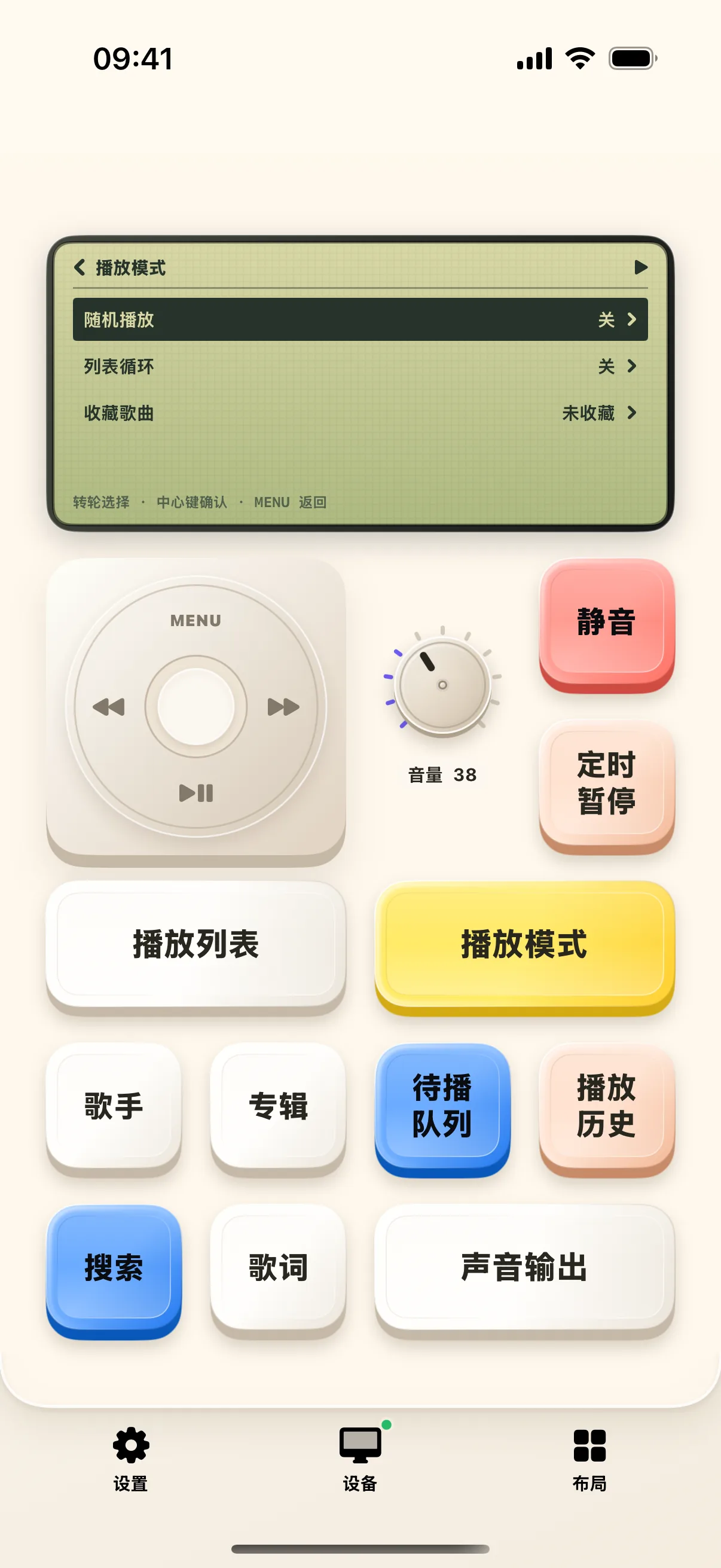
在菜单中点选“播放模式”,查看随机播放、单曲循环、列表循环等控制选项。选择其中一项后,在 Mac 播放器界面中核对对应的模式图标是否同步发生变化。
不同播放器(如 Apple Music 与 Spotify)可提供的功能略有差异;例如收藏歌曲功能需视具体播放器支持而定,界面选项以实际回读能力为准。
4. 使用虚拟滚轮进行进度微调
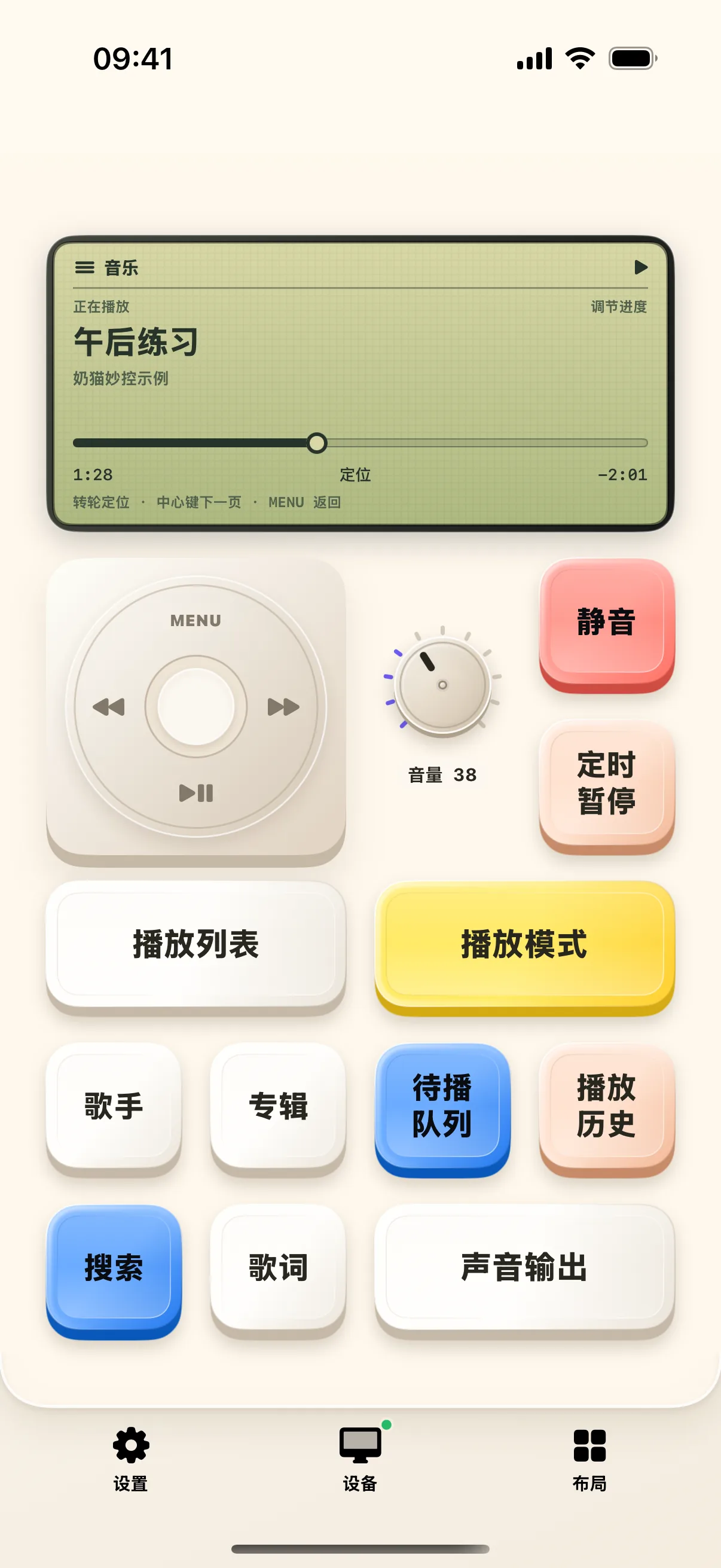
返回“正在播放”界面,按中心确认键进入“调节进度”模式。此时沿着点击轮顺时针或逆时针轻滑,观察小屏上的时间数值变化,并在 Mac 端确认音频播放位置已准确跟进调整。
中心确认键还可在封面图、歌曲详细信息等视图之间轮转切换。在操作滚轮前请先看清页面标题,避免将音量调节与进度调节混淆。
5. 返回日常播放,了解播放器权限与限制
练习完毕后按 MENU 键返回“正在播放”主界面,保留所需的播放模式。播放列表展开、实时歌词显示及音轨输出切换等功能依赖 Mac 播放器向系统开放的数据通道。
若某项显示暂不可用,先在 Mac 内完成同一操作,确认播放器本身提供它。普通播放器能够接收播放控制,并不意味着一定能提供歌词、收藏或完整资料库。
常见问题
手机有播放按钮,却没有曲名?
先在 Mac 播放一首歌,再检查媒体来源和连接。普通媒体控制与曲目信息读取是不同能力,不保证同时可用。
歌词或播放列表为空怎么办?
不要用重复点击推断已经读取成功。先核对播放器支持情况与歌曲信息;歌词无匹配时可稍后重试,资料库为空时在 Mac 检查内容。
本文按奶猫妙控 1.2.0 的界面与操作编写,更新于 2026 年 9 月 10 日。查看更新日志 · 连接与权限帮助。