
不必在密密麻麻的 Dock 栏或启动台里费眼翻找。启动器布局把电脑里的高频 App 变成手机上清晰好认的实体方块,指尖轻点即可直达前台。本篇带你从添加 Safari 开始,掌握掌上启动器的布局与管理技巧。
开始前
- iPhone / iPad 安装奶猫妙控 1.2.0,Mac 安装同版本配套端;完成配对,并允许 Mac 端的辅助功能权限。需要电脑画面时,再开启屏幕录制权限。
- 让 Mac 配套端保持运行,等待应用列表同步。截图只使用访达、Safari、备忘录等系统应用的演示目录;你的列表以实际安装的软件为准。
1. 进入启动器,先检查应用名称
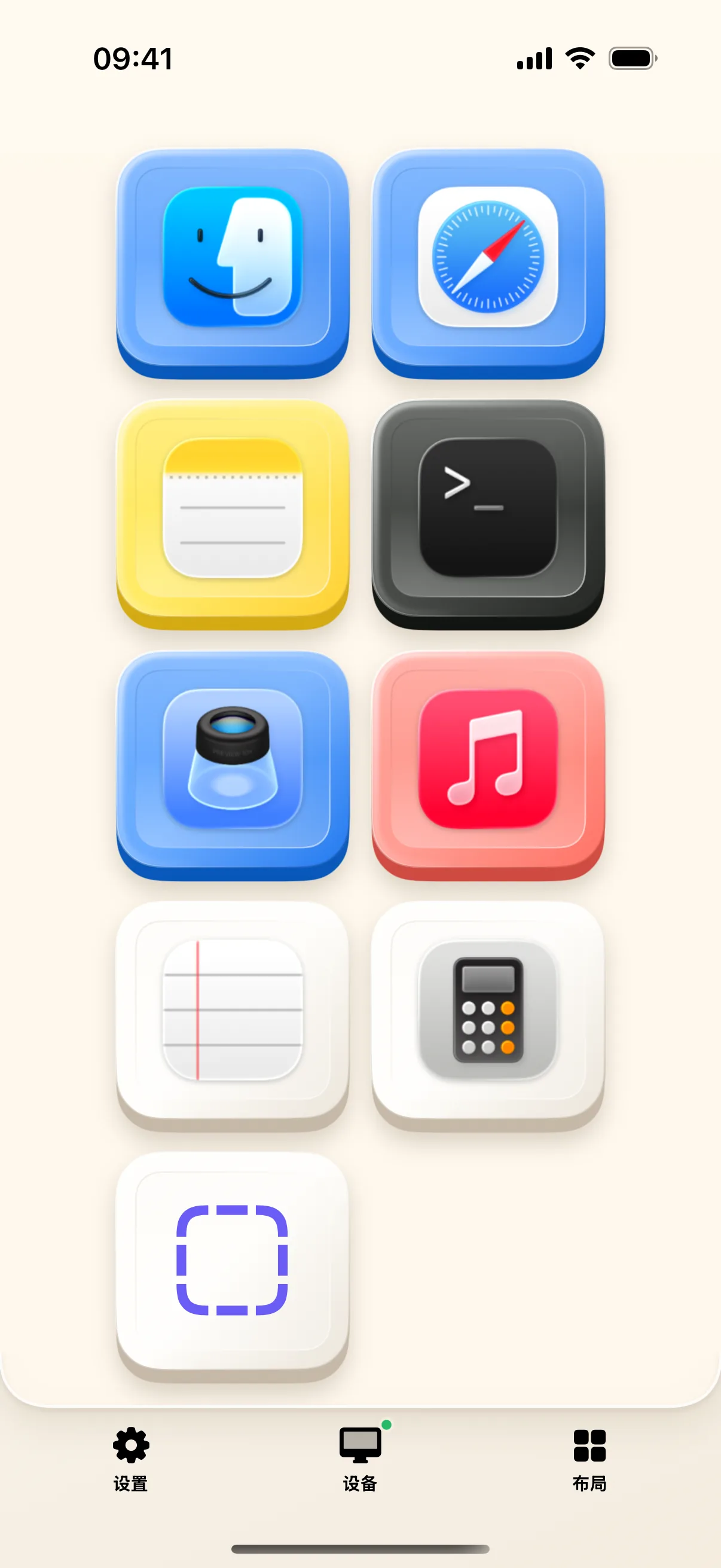
在 App 底部点“布局”,在列表中找到“启动器”。布局较多时用搜索框搜索名称;有多个桌面的方案先点右侧箭头展开,再点桌面名称;搜索具体桌面名称也能找到它。
每颗大按钮代表一个 Mac App。截图中的图标来自系统应用,并非空白占位。先选一个你能在 Mac 上直接确认的软件,例如 Safari;短按发送打开或激活这个 App 的请求,然后观察 Mac 前台窗口。
2. 长按一颗按钮进入编辑
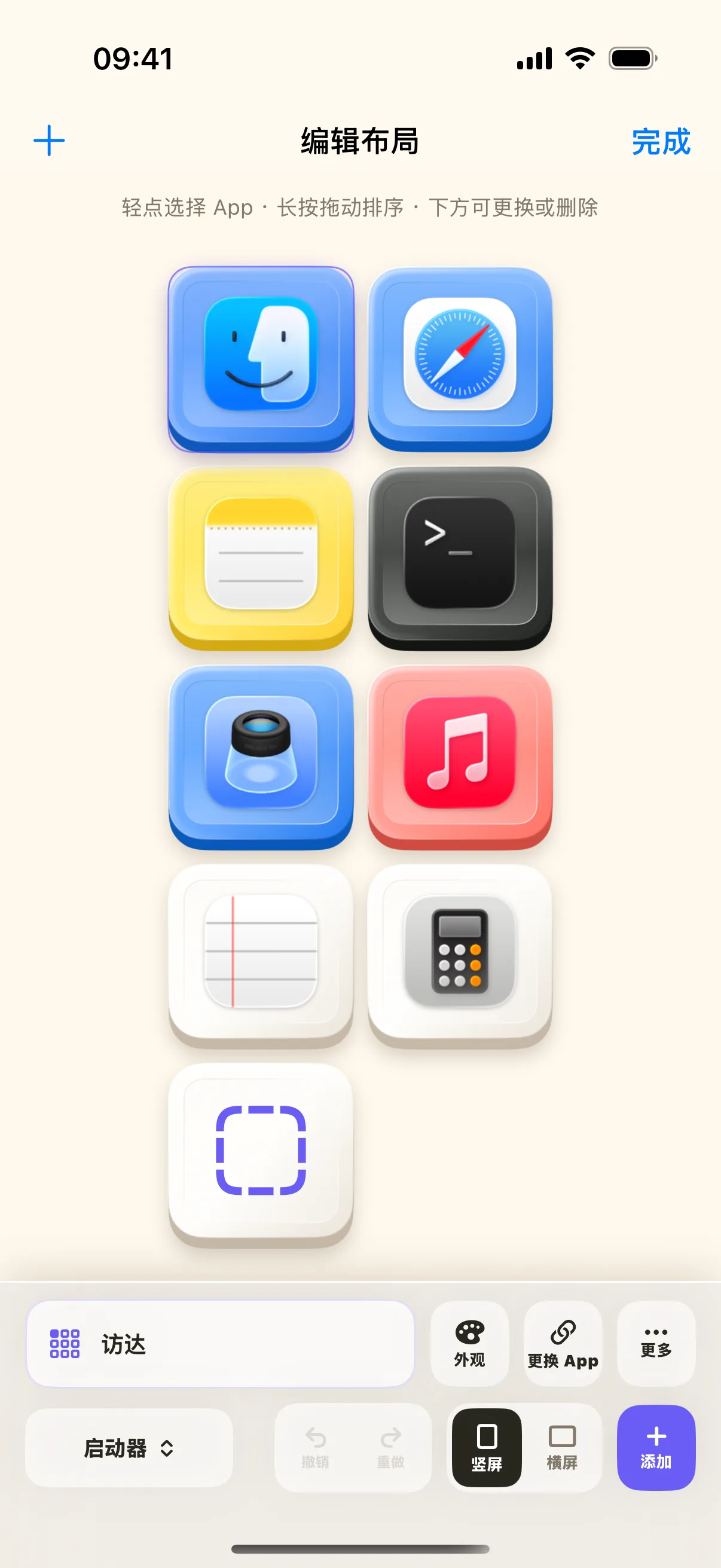
在启动器长按已有的应用按钮约一秒,松手后会进入编辑器,并选中这颗按钮。确认页面出现“更换 App”和添加 App 的入口,再进行下一步。
短按用于启动,长按用于编辑。如果 App 只是被打开了,说明这次操作被识别为短按;回到按钮上重新按住即可。
3. 打开 App 列表,搜索想添加的软件
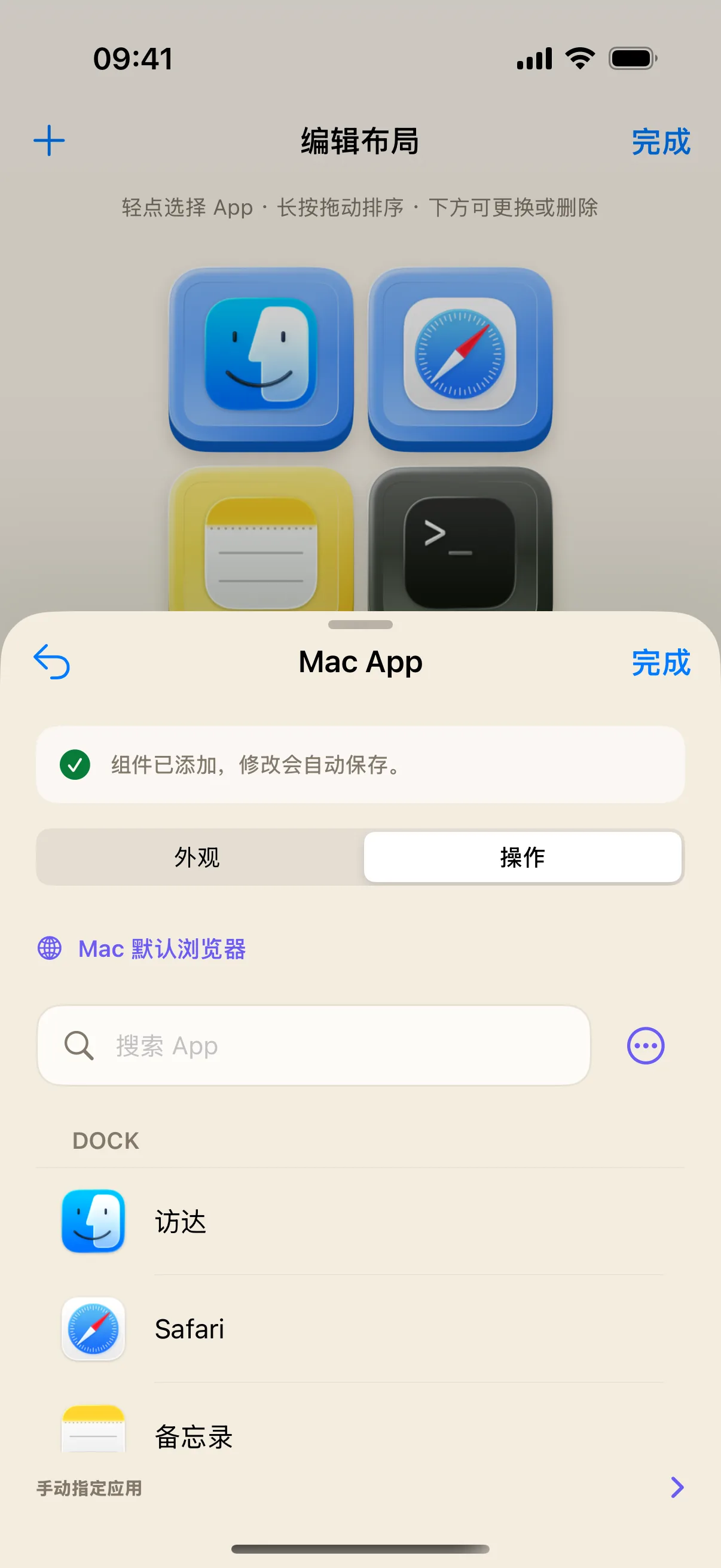
点编辑器左上方“添加 App”,在操作面板中找到“搜索 App”。输入软件名称,从连接 Mac 的应用列表点选需要的 App;选中后检查名称,再点面板右上方“完成”。
这里显示的是连接的 Mac 提供的应用目录,不是 App Store。搜索不到时,先确认软件确实装在那台 Mac 上,再检查目录是否已经同步;不要随便填一个猜测的应用标识。
4. 完成编辑,在 Mac 上验证新按钮
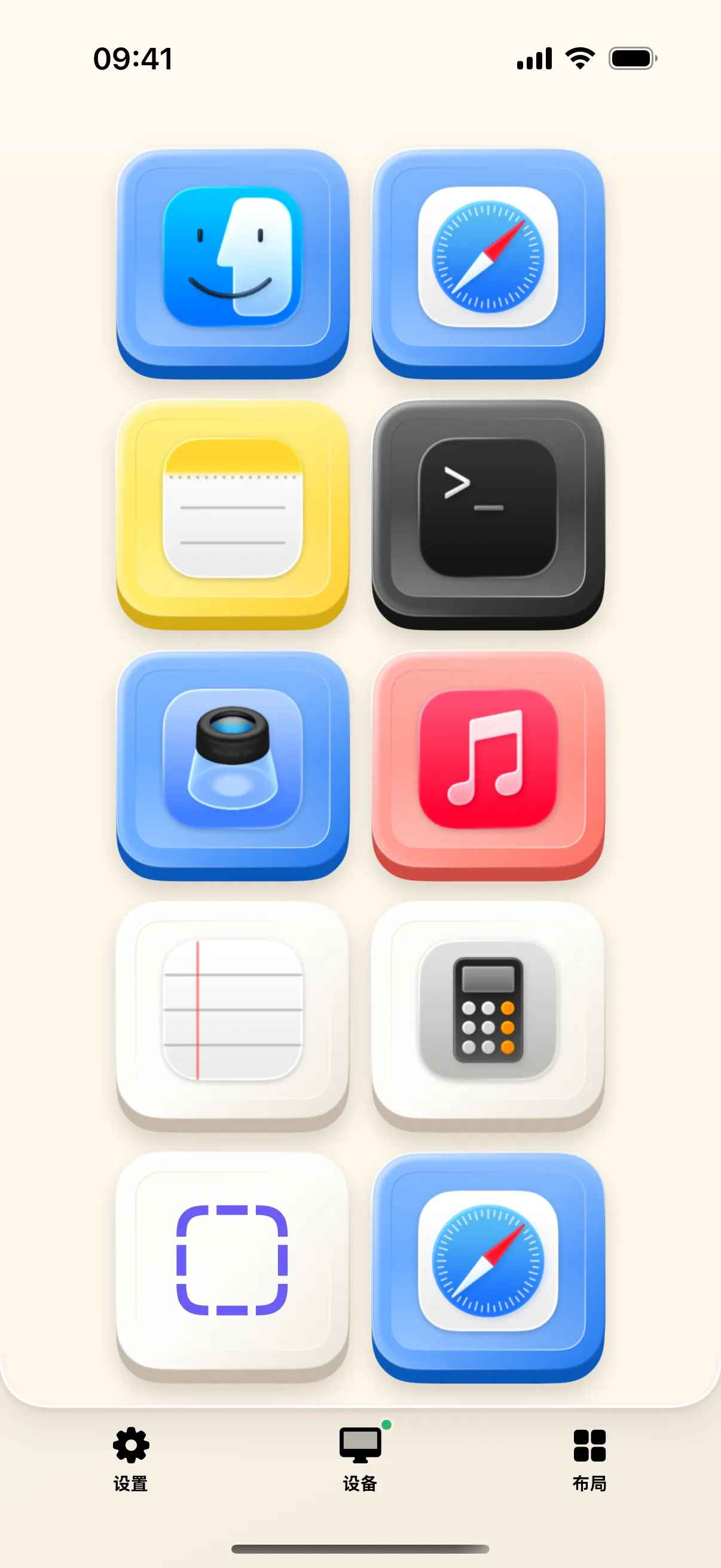
从应用选择器返回编辑器后,检查新按钮的名称和图标,再点“完成”离开编辑器。短按新按钮,确认 Mac 打开的是所选软件。
如果按钮在当前屏幕外,检查方案下的其他桌面。启动器预设按每桌面最多八颗应用按钮分组;已有桌面的自定义排列也会影响你看到的位置。
5. 需要替换时,使用“更换 App”
重新长按已有按钮,点“更换 App”,再从列表中选择另一个软件。这样是在编辑这颗按钮的目标,和新增按钮是两种操作。
“手动指定应用”用于已知准确 Bundle ID 的情况,例如 com.apple.finder。填好后仍要短按验证,应用名称相似并不能证明绑定正确。
常见问题
为什么我的启动器和截图中的应用不同?
首次同步会使用连接 Mac 的 Dock 应用信息,之后还可以自行编辑。演示目录只用于截图,不会替换你的真实应用目录。
点了按钮,Mac 没出现新窗口?
已有应用可能只被激活,不一定新建窗口。先检查 Mac 菜单栏是否切到该应用,再检查安装情况、连接状态与按钮绑定。
本文按奶猫妙控 1.2.0 的界面与操作编写,更新于 2026 年 9 月 10 日。查看更新日志 · 连接与权限帮助。