
核对账目时无需在电脑上频繁切换计算器窗口。财务布局集成了独立的本地计算器,还能通过可视化面板帮你搭好复杂的 SUMIFS 汇总公式,一键复制或发送到表格,让繁琐的数据录入变得井井有条。
开始前
- 在 iPhone / iPad 安装奶猫妙控 1.2.0 即可使用本地计算器和复制公式。需要发送到 Mac 时,再安装同版本配套端、完成配对并允许辅助功能权限。
- 本地计算与复制可以不连接 Mac。要发送到表格,先准备空白工作表,在 A1:A3 输入 1、0、2,在 C1:C3 输入 10、20、30,其他相关行留空。
1. 进入财务“录入”桌面,使用本地计算器
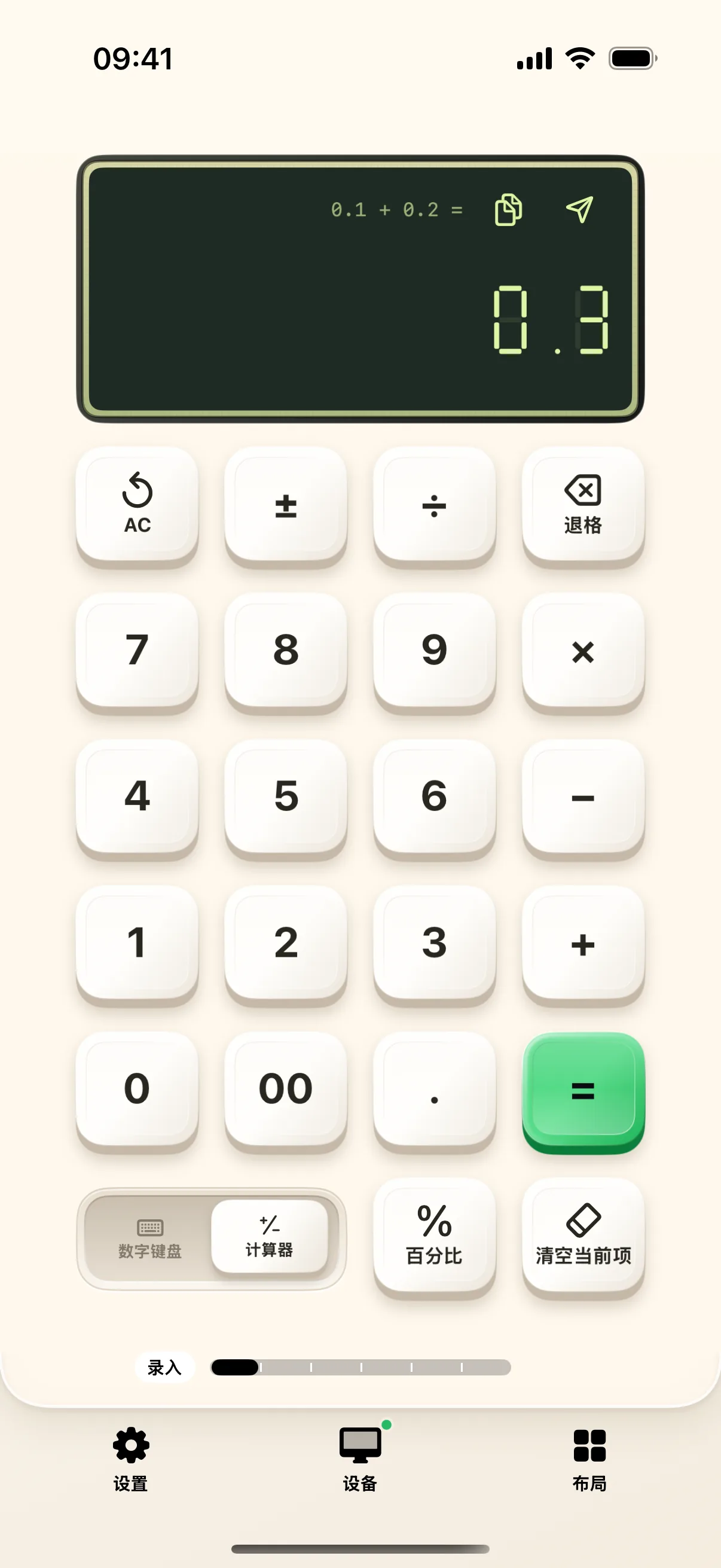
在 iPhone 底部点击“布局”,在列表中找到并进入“财务”布局。展开方案后进入“录入”桌面,在底部模式条上切换到“计算器”。
按下 AC 清除旧值,依次点按 0、.、1、+、0、.、2、=,小屏上计算出结果 0.3。数字键盘与计算器各自保持独立状态,切换模式不会干扰 Mac 当前输入。
2. 复制结果并理解发送数值与回车的区别
点击计算器右侧的“复制”,手机提示“已复制”,计算结果已进入手机剪贴板。在 Mac 上打开 Excel 或 Numbers 表格,选中一个空白测试单元格。
随后点击手机上的“发送”按键,将数值直接注入单元格,最后按 Mac 表格的回车键完成录入。“发送”仅发送数值文本,不会自动提交回车,便于你从容核对位置。
3. 切换至“统计汇总”,长按呼出 SUMIFS 面板
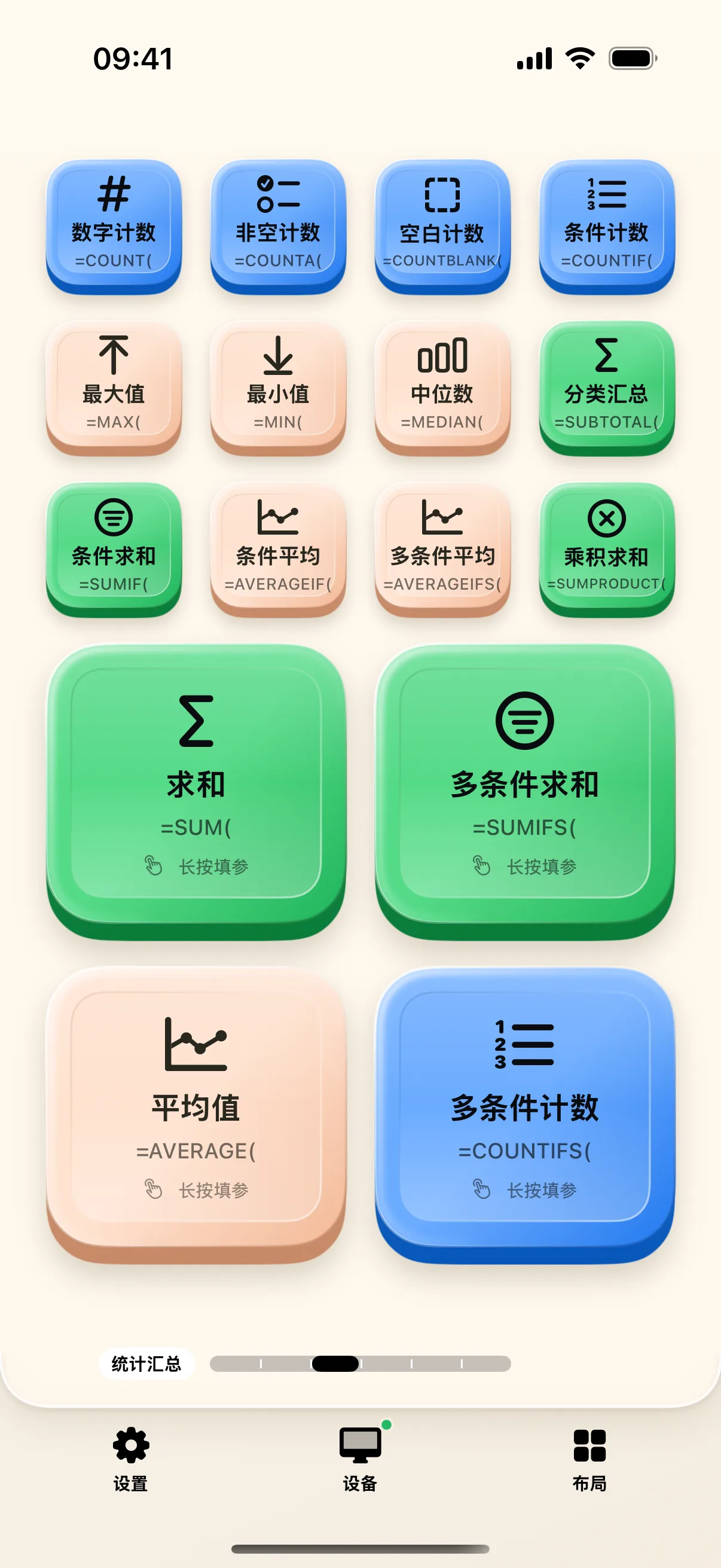
点击底栏“布局”,在财务方案中切换到“统计汇总”桌面。找到“SUMIFS”函数按键,用手指按住约一秒后松手,呼出逐项填写的公式参数面板。
注意区分:短按为直接向 Mac 输入 =SUMIFS( 前缀;长按才会打开可视化参数编辑器。若误触发了短按,在 Mac 端撤销即可重新长按。
4. 填写求和与条件参数,核对公式预览
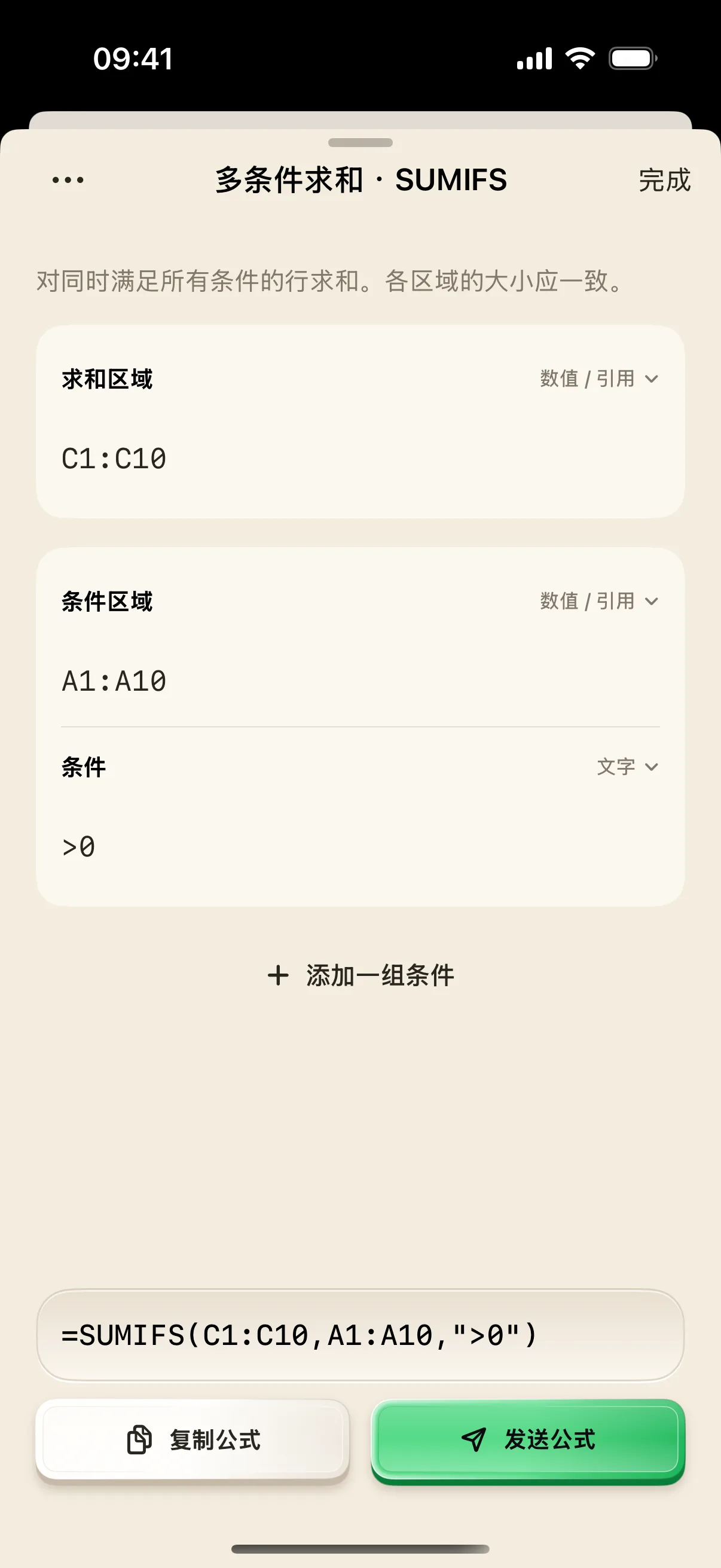
在参数面板中依次填入:求和区域 C1:C10、条件区域 A1:A10、条件 >0。第三项保留为文本类型,直接输入 >0 即可,系统会自动为其包裹英文双引号,切勿手动重复输入引号。
点击“收起键盘”,在底部的公式预览栏仔细核对生成的标准公式 =SUMIFS(C1:C10,A1:A10,">0"),确保参数顺序与范围一致。
5. 复制公式并在表格中实测验证结果
点“复制公式”,看到“已复制”后,公式已进入手机剪贴板。若两端没有共享剪贴板,可手动在 Mac 输入这条公式;也可以连接 Mac 后选中 D1 这样的空白单元格,点“发送公式”,最后在表格中按回车。
对准备好的三行练习数据,条件 A 列大于 0 会选中第 1、3 行,C 列对应值相加为 40。这个 40 是练习数据的预期数学结果;请用你的表格实际算一次,确认公式被识别而不是被当成普通文本。
6. 添加多维度条件,适配区域语言分隔符
若需添加多维度筛选条件,点击面板中的“添加一组条件”按钮,分别补充条件区域 2 与条件 2。所有新增参数未补齐前,复制与发送按钮会处于防错保护状态,且所有范围行数应严格对齐。
如果你的 Excel 工作环境使用分号分隔参数,可在面板导航菜单中将分隔符切换为“分号 ;”后重新预览。练习完毕点击关闭按钮返回桌面,熟练后日常只需短按即可快速录入前缀。
常见问题
为什么 2+3×4 得到 20?
本地计算器按连续运算处理:先完成 2+3,再乘以 4。它不是带运算优先级的表达式编辑器;复杂计算请在表格公式中完成。
复制或发送按钮为什么灰着?
公式参数未填齐时,两者不可用;未连接 Mac 时发送不可用。本地计算器与复制仍可以使用。
Excel、Numbers 都能用全部公式吗?
生成器输出公式文本,不替表格软件检查函数版本与语法支持。先用本文的简单 SUMIFS 练习验证,再使用查找、动态数组等受版本影响的函数。
本文按奶猫妙控 1.2.0 的界面与操作编写,更新于 2026 年 9 月 10 日。查看更新日志 · 连接与权限帮助。