
进行 3D 创作时,手部往往要在快捷键与鼠标滚轮间忙碌往返。应用创作台会根据当前前台软件动态变身:在 Blender 中轻点即可聚焦物体、切换编辑模式或环绕视角,横屏握持更享人体工学带来的高效盲操。
开始前
- iPhone / iPad 安装奶猫妙控 1.2.0,Mac 安装同版本配套端;完成配对,并允许 Mac 端的辅助功能权限。需要电脑画面时,再开启屏幕录制权限。
- 在 Mac 打开 Blender,使用默认快捷键配置和一份临时场景,把鼠标放在 3D 视图中。自定义键位、焦点落在文本框、正在输入变换数值,都可能改变快捷键的效果。
1. 在 Mac 启动 Blender,进入应用创作台
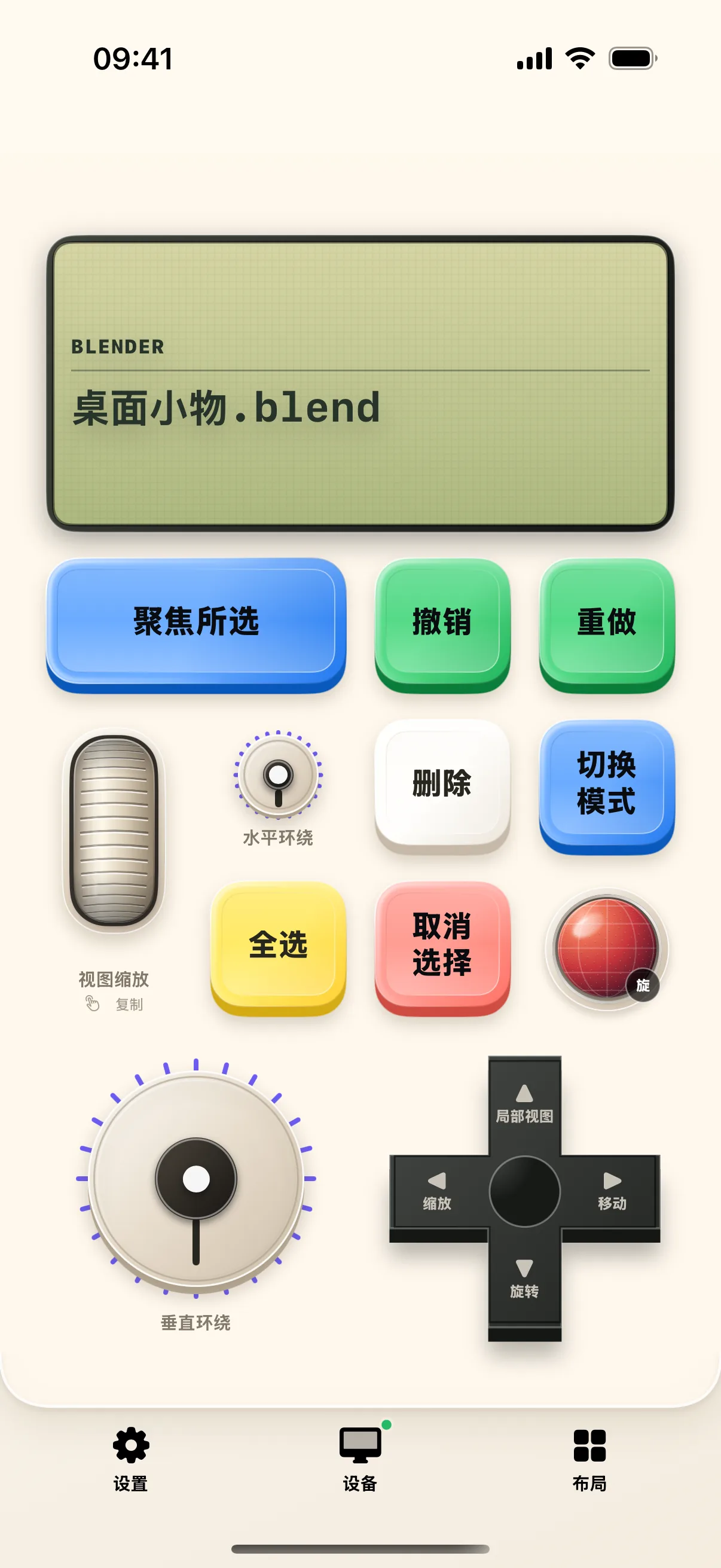
在 Mac 上启动 Blender 并打开一个 3D 练习工程。在 iPhone 底部点击“布局”,在列表中找到并进入“应用创作台”布局。
观察手机顶部软件状态栏,确认已准确识别出前台应用为“Blender”,下方按键自动呈现为“聚焦所选”“全选”“取消选择”等 3D 视图专用控制。截图中的“桌面小物.blend”为示例工程名,无需额外下载。
如果手机端仍显示其他软件的按键,将 Blender 窗口在 Mac 端点击置于前台即可自动刷新状态,避免在错误映射下误触按键。
2. 用全选与取消选择验证视口双向联动
在 Blender 的 3D 视口中,先点击手机上的“全选”按键,观察 Mac 场景中所有物体是否均被高亮选中;接着点击“取消选择”,确认选区被完整清空。
这两个基础操作能帮助判断焦点是否准确停留在 3D 视口中。若你此前正在编辑文字属性框,请先退出文字输入并将鼠标移回 3D 视口再行验证。
3. 选中模型网格,测试“聚焦所选”与视角环绕
在 Blender 里直接选中一个对象,再点手机“聚焦所选”,检查视图是否围绕所选对象调整。随后轻调水平、垂直环绕控制,观察视角变化。
视角变化与对象变换不同。环绕是观察方向;方向控制上的“移动”“旋转”“缩放”会进入对象变换操作,不应在还没分清它们时连续混用。
4. 切换编辑模式,安全执行建模调整
选中可编辑对象后,点“切换模式”按钮,检查 Blender 当前模式;再次按下返回。处于不同模式时,同一快捷键可能作用于对象、顶点或其他元素。
先完成选择与模式练习,再使用删除或变换。若需要取消正在进行的 Blender 操作,先在 Mac 按 Escape,确认已回到稳定状态。
5. 将手机横放,体验宽幅双手操控工学
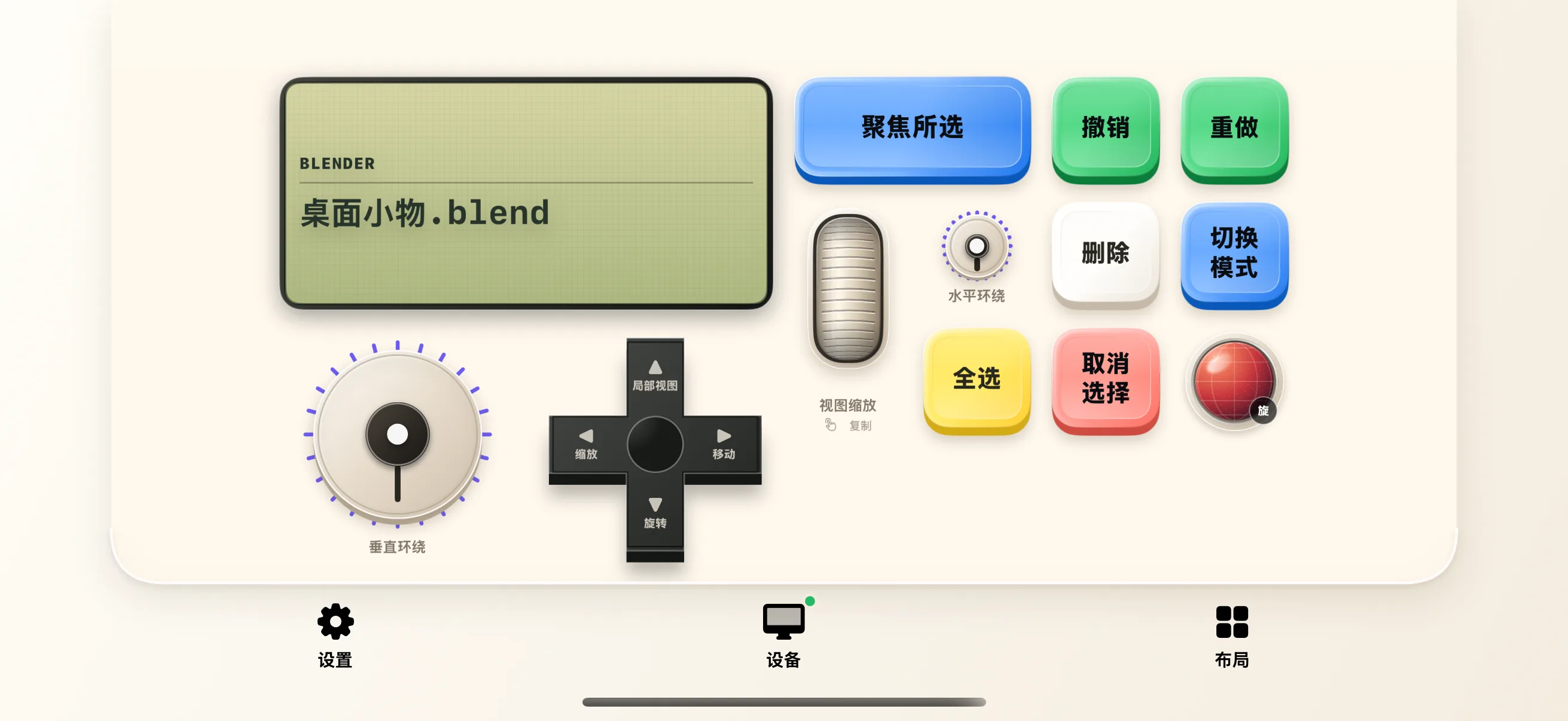
把手机横向放置,界面会自动重排为横屏宽幅创作台。双手自然握持,重新确认主要旋钮与功能键的位置,享受符合人体工学的快捷盲操体验。
横屏适配仅重组 UI 排布,不会改变 Blender 的工程状态或模式设置,在 Mac 屏幕上依然能实时查看当前对象与视口渲染。
6. 进入桌面编辑,自由定制个性化创作台
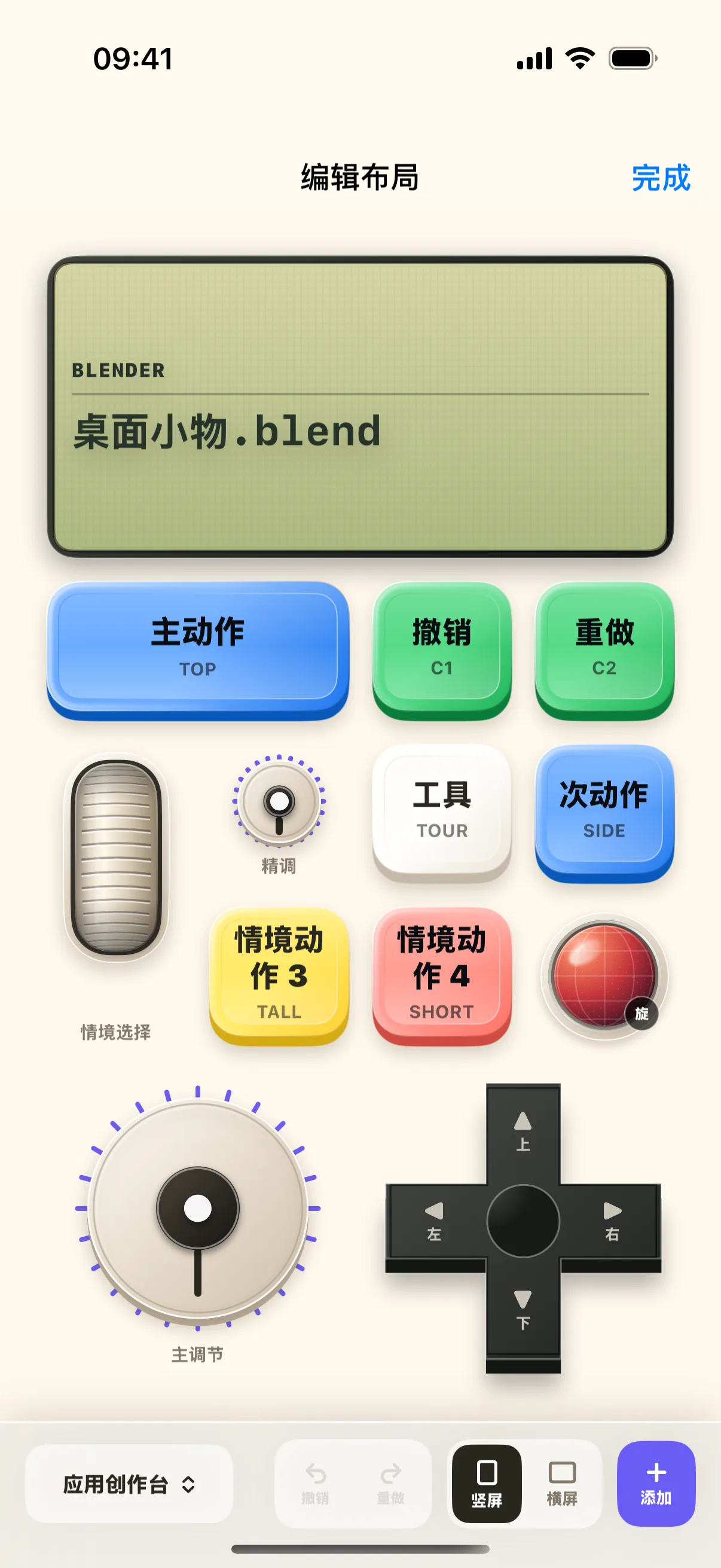
点击“布局 → 编辑当前桌面”,可以根据个人工作流自由调整已有组件的位置与映射绑定。修改前建议记下原始功能,完成后逐颗按键实测验证。
切换至剪辑、绘图或音频软件时,副控台会按对应配置重新加载。不同版本软件的快捷键若有差异,可参考集成包中的 README 说明进行针对性微调。
参考:下载配套集成与对应软件安装说明。
常见问题
软件已打开,控件仍不可用?
先核对前台应用、编辑上下文与配套集成状态。只有适配端提供了对应能力,控件才应启用;不能通过强制点亮按钮获得软件没有提供的功能。
我的 Blender 操作和教程不同?
先检查默认键位、3D 视图焦点和物体/编辑模式,再在 Mac 直接验证该操作。导入的自定义预设会保留自己的绑定,不保证与内置方案相同。
本文按奶猫妙控 1.2.0 的界面与操作编写,更新于 2026 年 9 月 10 日。查看更新日志 · 连接与权限帮助。