
查资料和比对信息时,频繁在键盘与鼠标间切换往往打断思路。浏览器布局将网址直达、多标签切换与页内查找集中收拢于手机屏幕,轻滑即可切页,甚至支持切换布局时自动唤起指定浏览器。
开始前
- iPhone / iPad 安装奶猫妙控 1.2.0,Mac 安装同版本配套端;完成配对,并允许 Mac 端的辅助功能权限。需要电脑画面时,再开启屏幕录制权限。
- 在 Mac 上准备一个浏览器窗口。以下按预设快捷键讲解;如果你修改过浏览器快捷键,先恢复或对照自己的设置。
1. 进入浏览器布局,唤起默认浏览器
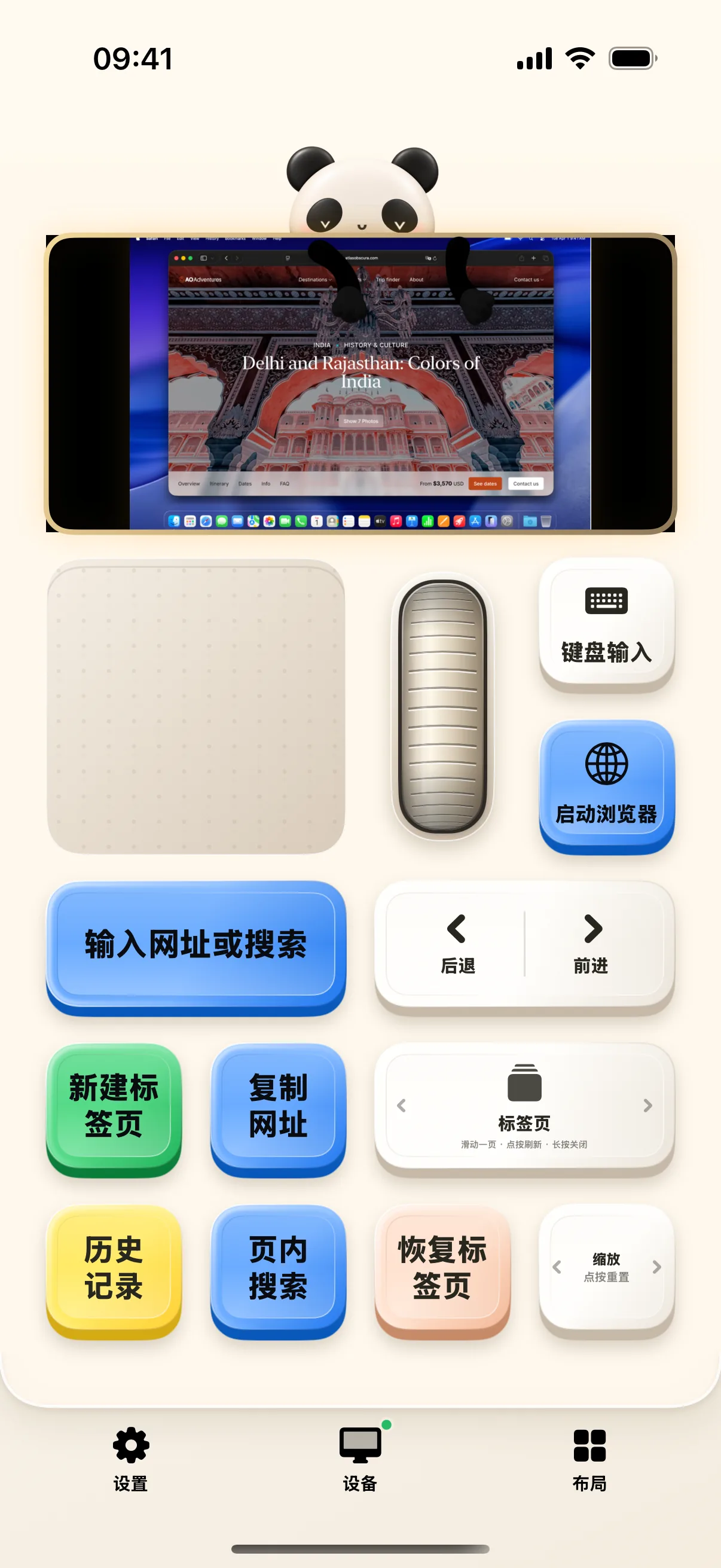
在 iPhone 底部点击“布局”标签,在列表中找到并进入“浏览器”布局。列表项较多时可通过顶部搜索框快速检索。
进入布局后,App 会根据预设动作自动将 Mac 的默认浏览器唤起至前台;你也可以随时点击手机上的“启动浏览器”按钮主动发送激活请求,Mac 默认浏览器取自 macOS 系统设置。
2. 一键输入并直达目标网址
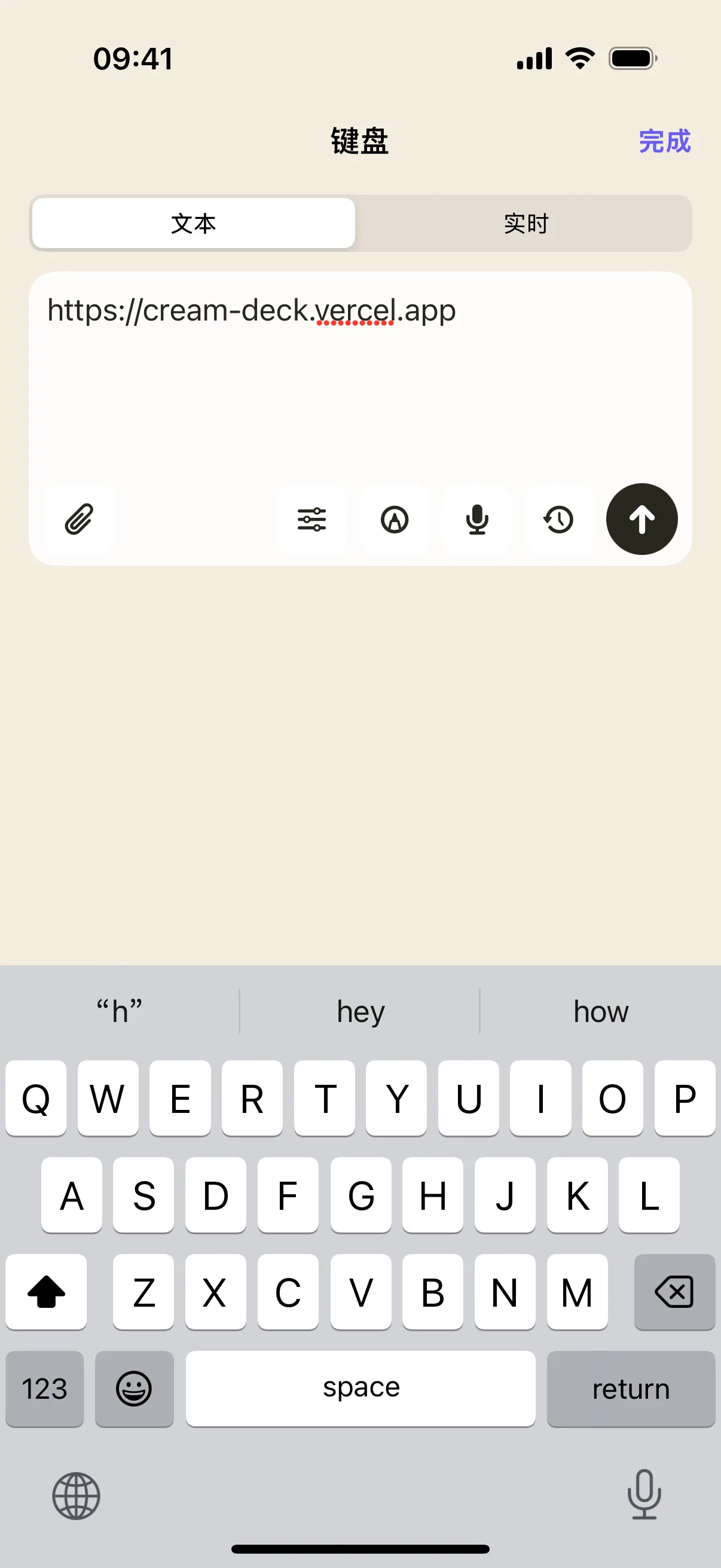
点击手机上的“输入网址或搜索”,在弹出的文本输入面板中输入目标测试网址,例如 https://ninopad.com 。核对无误后点击“上屏”。
该按键内置了连贯的自动化动作序列:先自动聚焦 Mac 浏览器的地址栏,再填入完整网址,最后自动发送回车。在 Mac 屏幕上确认网页已开始加载,无需在文本末尾手动重复敲击回车。
3. 新建标签页,体验滑块切换与关闭
点击手机上的“新建标签页”,在 Mac 浏览器中确认已新建一个空白标签,接着用上一步的方法打开另一个参考网页。左右轻滑手机上的“标签页”滑块,观察 Mac 浏览器在相邻标签页之间流畅切换。
轻点该滑块控件可快速刷新当前页面,长按则会触发关闭当前标签页;若关闭的页面包含未保存的表单数据,请在 Mac 端确认系统弹窗提示后再行操作,误关后可点击“恢复标签页”重新找回。
4. 快速定位页面正文关键词
点击手机上的“页内搜索”按钮,Mac 浏览器会自动呼出正文查找栏(⌘F)。接着点击“键盘输入”,输入当前网页上实际存在的词汇(如“布局”)。
在 Mac 屏幕上观察匹配到的关键词高亮定位反馈。此操作用于快速定位当前页面的具体信息;若需要全网搜索,请返回“输入网址或搜索”直接输入搜索词。
5. 检查并配置进入布局后的联动动作
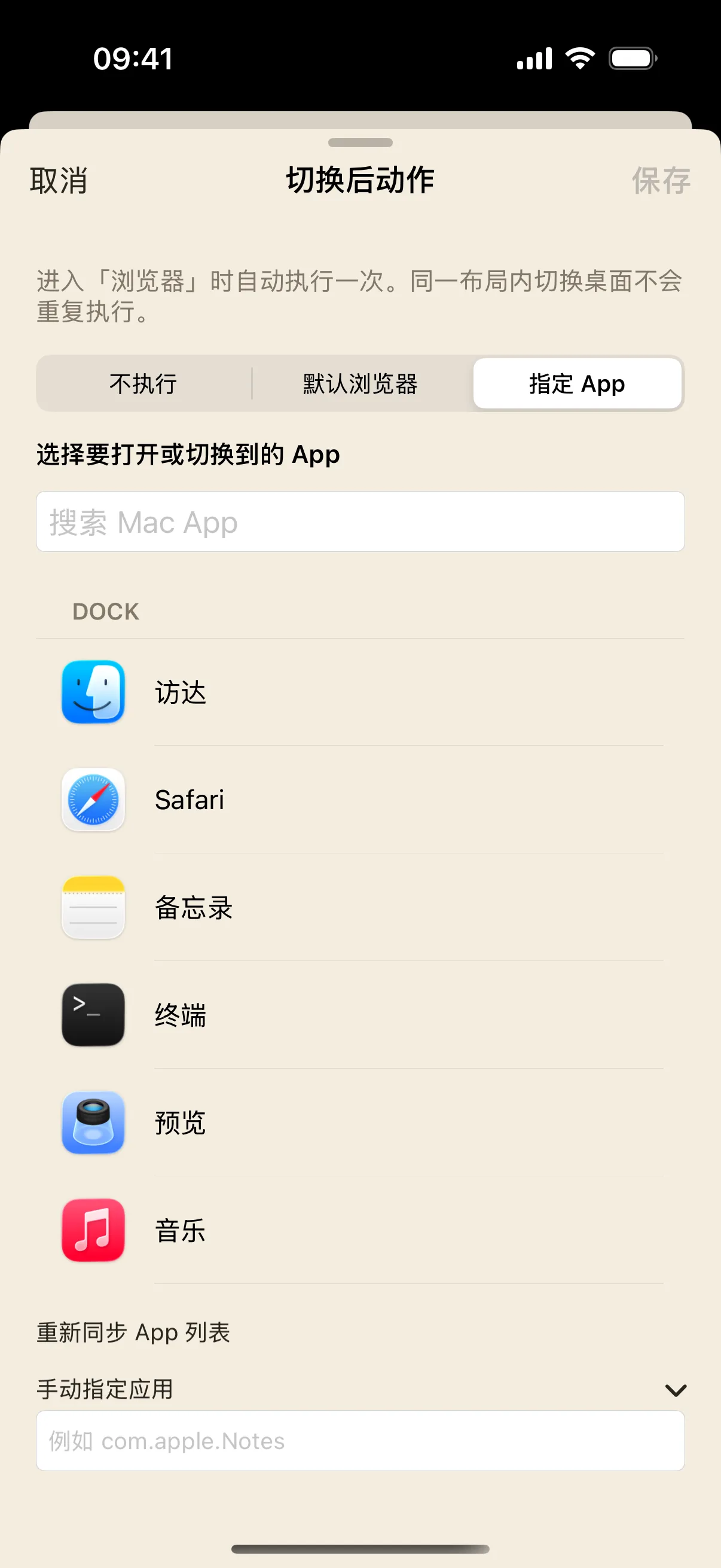
点击底栏“布局”进入方案管理,展开浏览器方案旁的菜单并选择“切换后动作”。面板中提供了“不执行”、“默认浏览器”及“指定 App”等模式。
先选择“默认浏览器”并保存,体验每次切换到该布局时 Mac 端自动打开或激活默认浏览器的联动效果。

6. 进阶:绑定特定的第三方专用浏览器
若平时工作更习惯使用特定第三方浏览器(如 Chrome、Edge 或 Arc),可在“切换后动作”中选择“指定 App”,从 Mac 应用列表中点选目标软件。
保存配置后重新进入浏览器布局,在 Mac 端核验是否准确打开了指定的浏览器窗口。该设置仅改变启动目标,不会改变浏览器通用的快捷键映射规则。
常见问题
地址正确,为什么被输入进网页表单?
检查浏览器是否处于前台,以及地址栏聚焦快捷键 Command-L 是否被修改或拦截。先在 Mac 手动确认 Command-L 能进入地址栏,再重试。
历史记录或标签页快捷键与我的浏览器不同?
预设依靠浏览器快捷键。不同浏览器和用户自定义映射可能不同;通过布局编辑器核对对应按钮的绑定。
本文按奶猫妙控 1.2.0 的界面与操作编写,更新于 2026 年 9 月 10 日。查看更新日志 · 连接与权限帮助。