
拿到包含冗余前缀和乱七八糟空格的商品清单?无需手动逐行删改。通过手机端可视化配置 SUBSTITUTE 剔除特定标识,再配合 TRIM 规范连续空格,两步建立清晰对照,轻松搞定大批量表格文本清洗。
开始前
- 在 Mac Excel 打开本文 CSV,确认 Original 位于 A1,三条商品名位于 A2:A4。
- 在 B1 输入 Removed,在 C1 输入 Cleaned,保留 A 列作为原始数据。
- 在奶猫妙控的布局列表中搜索“文本处理”,进入财务公式对应桌面。
1. 下载练习表,保留原始数据
在 Excel 或 Numbers 中准备测试数据:A2 单元格为前后及中间带多余空格的 SKU-Blue Mug ,A3 为“SKU-Red Cup”,A4 为包含重复前缀的“SKU-Gift-SKU-Box”。打开文件后切勿先手动删除空格。
A2 用于检验空格规整效果,A4 用于区分“替换所有匹配”与“仅替换首处匹配”。始终保留原始 A 列数据不动,才能清晰验证清洗步骤是否会误删商品名称内部的合法字符。
下载:商品名称清理练习数据(CSV)。
2. 长按 SUBSTITUTE,去掉 SKU-
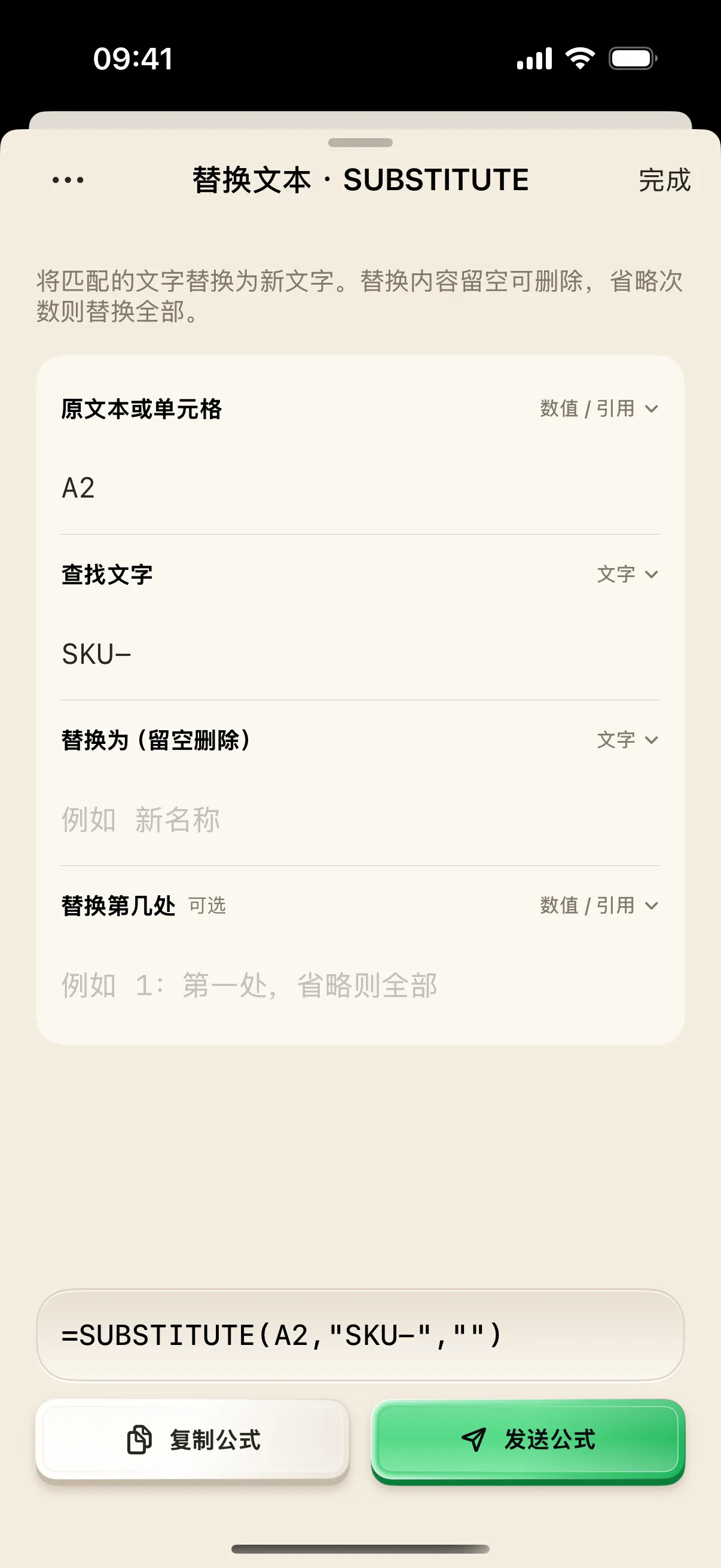
在手机财务或文本处理桌面中,长按“SUBSTITUTE”按键打开参数面板。将“原文本或单元格”填写为 A2(类型保持“数值/引用”);“查找文字”填写为 SKU-(类型保持“文字”)。“替换为(留空删除)”保持留空,“替换第几处”暂时亦保持留空。
此时底部公式预览应为 =SUBSTITUTE(A2,"SKU-","")。其中 "" 表示将匹配到的文字替换为空字符串(即直接删除)。这是合法的空值设定,切勿为了让输入框“有内容”而误填入空格。
3. 把公式放到 B 列,查看替换结果
把生成的公式输入 Mac 表格的 B2,再按回车。可以在两端已共享剪贴板时粘贴,也可以连接 Mac 后选中 B2,点“发送公式”;未共享剪贴板时可手动输入。随后在 B3 使用 =SUBSTITUTE(A3,"SKU-",""),在 B4 使用 =SUBSTITUTE(A4,"SKU-","")。
检查 B 列结果:B2 输出 Blue Mug (前缀已去除,但原有多余空格完好保留),B3 为“Red Cup”,B4 为“Gift-Box”。确认第一步前缀剔除完全后,再进入第二步空格清理。
4. 用 TRIM 整理 B 列的空格
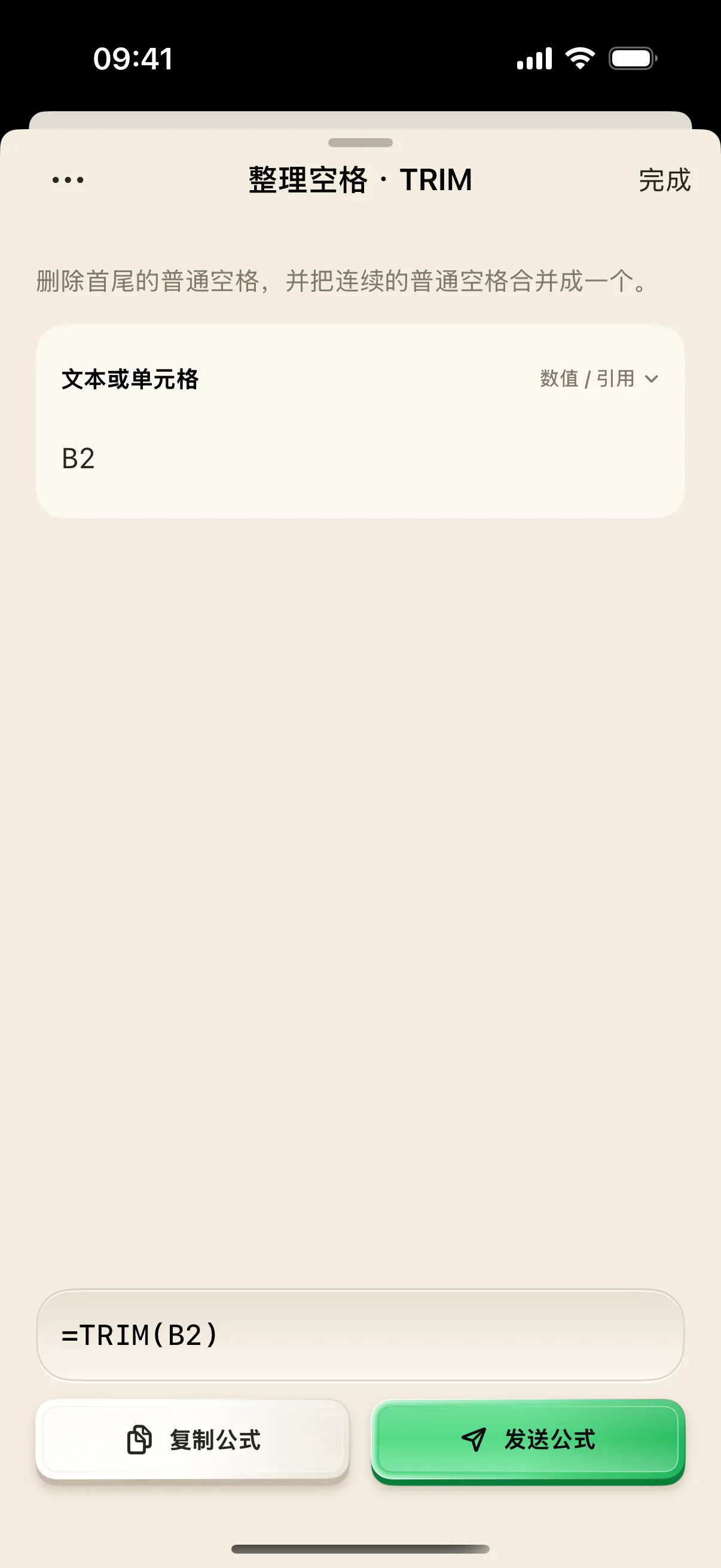
回到手机文本处理桌面,长按“TRIM”按键打开面板,将参数填写为 B2,类型保持“数值/引用”。底部公式预览为 =TRIM(B2),按上一步的方式将公式输入 Mac 的 C2 单元格,再按回车确认。
查看 C2 单元格的计算结果:准确呈现为“Blue Mug”,首尾多余空格被彻底清除,Blue 与 Mug 之间的多个连续空格被自动压缩为单个标准空格。随后在 C3、C4 分别应用 =TRIM(B3) 与 =TRIM(B4),核对结果为“Red Cup”与“Gift-Box”。
5. 只想替换第一处时,填入 1
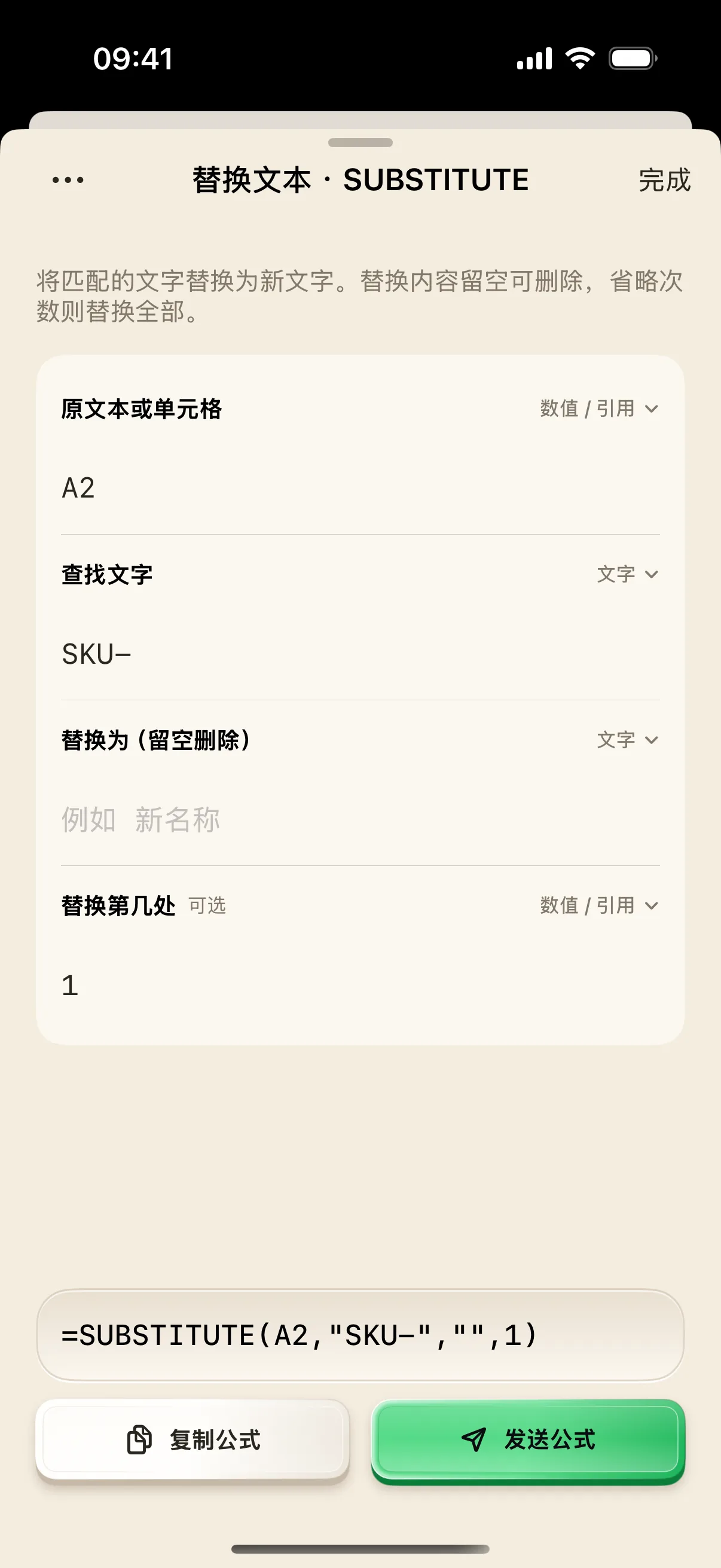
重新长按 SUBSTITUTE 打开面板,依然使用 A2 和 SKU-,新文字保持留空,但在“替换第几处”输入框中填入数字 1。底部公式预览变为 =SUBSTITUTE(A2,"SKU-","",1),表示仅替换首次匹配项。
该参数在 A4 单元格尤为关键:在空白单元格测试 =SUBSTITUTE(A4,"SKU-","",1),预期结果为“Gift-SKU-Box”;而省略最后的 1 时所有匹配均会被清除输出为“Gift-Box”。根据实际商品编号规范灵活选择,切勿未经核验盲目全量覆盖。
参考:Microsoft:SUBSTITUTE 的次数参数。
6. 对照三列结果,再处理自己的数据
回顾三列结构:A 列为不可修改的原始数据,B 列展示前缀剥离结果,C 列展示空格规整后的最终结果。在处理海量数据前,先抽取具有代表性的样本行(包括无前缀、多前缀与特殊空格)进行验证,确认这些规则适合当前数据。
如果从网页复制的数据清洗后仍残留看似空格的占位符,请先辨别字符编码。TRIM 处理标准 ASCII 空格,无法直接剔除不换行空格(NBSP,CHAR(160));遇到此类特殊字符时可先用 SUBSTITUTE 替换后再行 TRIM。
常见问题
新文字留空,为什么仍能复制公式?
SUBSTITUTE 的新文字允许为空字符串,App 会生成 ""。这表示删除匹配内容,属于有效公式。
为什么 A2 被当作两个字符,而没有读取单元格?
检查原文字参数是否被切换成“文字”。引用单元格时应选“数值、引用或公式”,确保预览显示 A2 而不是 "A2"。
为什么名称中间的 SKU- 也没了?
省略次数参数会替换所有匹配。如果只要替换第一次,在“替换第几处”填 1,并用含重复匹配的练习行确认。这仍是匹配位置规则,不是专门判断前缀的功能。
能直接在手机看到清理后的单元格吗?
本文公式编辑器展示生成的公式文本。结果应在 Excel 中确认,不能把公式预览当作单元格读回。
本文按奶猫妙控 1.2.0 的界面与操作编写,更新于 2026 年 9 月 10 日。查看更新日志 · 连接与权限帮助。