
无需繁琐连接 Mac,也无需深厚的编曲基础。打开奶猫妙控合成器,轻按一枚和弦键即可即刻奏响动听旋律。本篇教程带你从单音和弦试听开始,无缝切换至编曲桌面添加鼓点节拍,所有步骤均可在手机端即时听辨与调试。
开始前
- 更新到奶猫妙控 1.3.0,打开声音并从较低音量开始练习。
- 从底部「布局」中选择「合成器」,先进入「和弦」桌面。
- 本次练习使用手机本地高品质音源;Mac MIDI 输出可按需在后续连接中配置。
1. 先按一枚和弦键
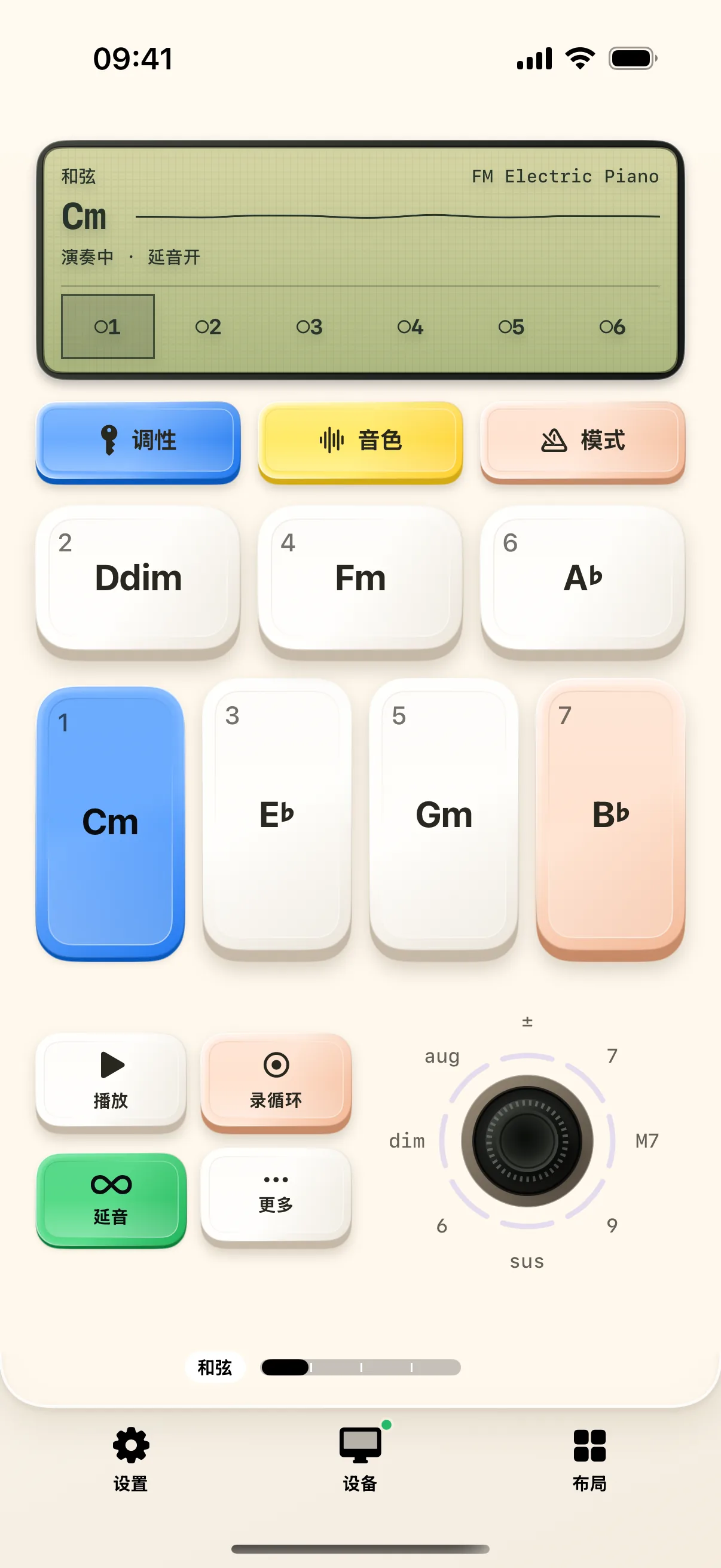
和弦桌面清晰排列着七枚带数字的和弦键,上排为 2、4、6,下排为 1、3、5、7。先按住 1 键再松手,聆听一次清晰饱满的起音与衰减;随后依次点按 4 或 5 键,对比不同和弦级数的听觉色彩。
上方小屏实时呈现当前调性、和弦名称与演奏状态。数字代表该调性中的音级(例如 1 级并不局限于 C 大调)。初次上手建议保持当前调性,专注于切换不同键位,更容易建立对级数变化的听觉感知。
2. 用延音留住一个和弦
点击「延音」开关,再按下一枚和弦键。此时松开手指,和弦声音依然悠扬延续,方便你腾出双手去调节其他旋钮或切换桌面;当前配图展示的即为开启延音后的演奏状态。
练习结束后再次点击「延音」即可关闭。若声音仍在持续,可检查是否同时启用了编曲或循环播放。「延音」主要控制单次和弦的音符延续,播放键则负责调度整体工程节奏。
3. 点小屏,查看当前演奏设置
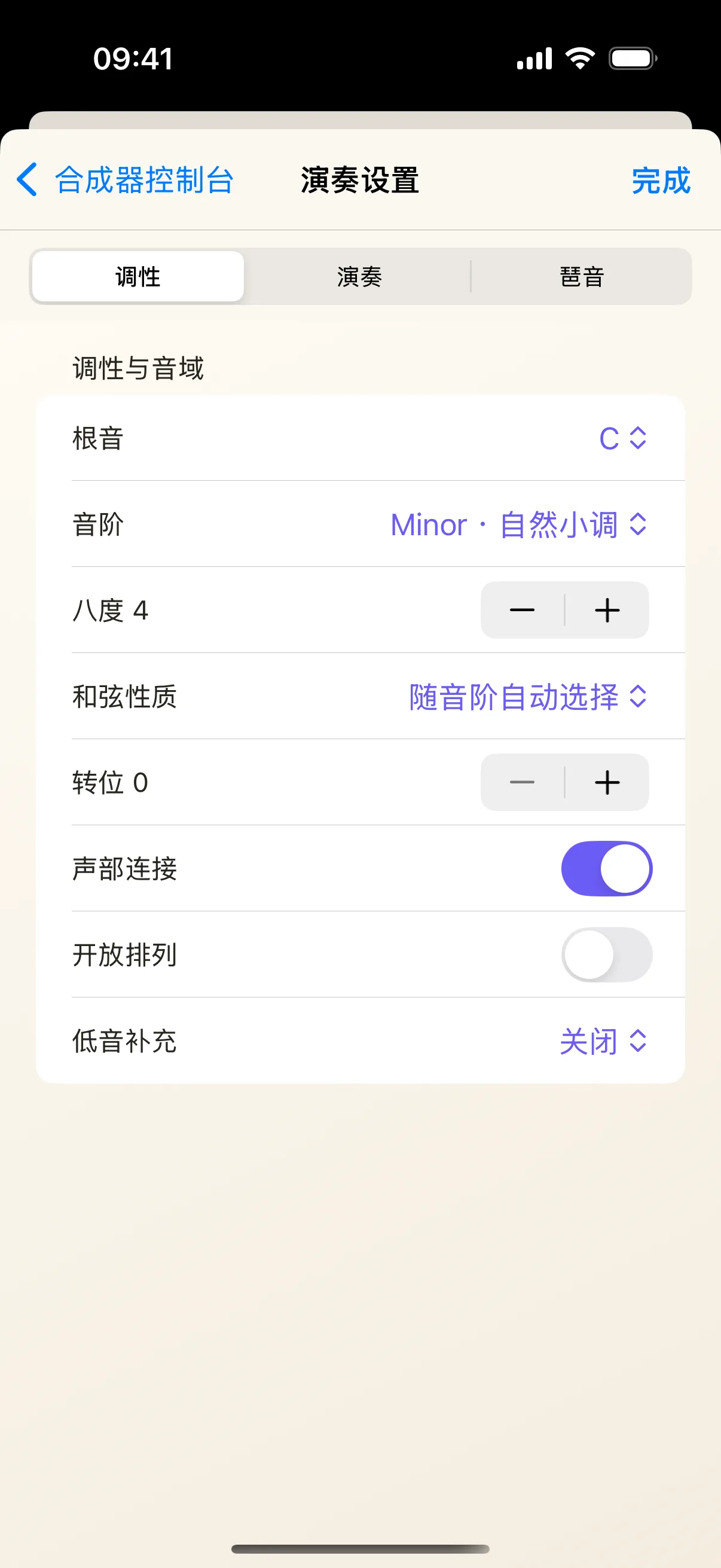
点击上方小屏即可唤出详细编辑面板。面板中的参数会随当前桌面与演奏模式动态调整;建议先观察界面上的参数分区,每次只微调一个旋钮,随后返回桌面敲击相同和弦进行听觉对比。
调整完毕点击右上角「完成」即可返回。若需深度定制合成器音色,可切换至「音色」桌面。在尚未记住原始声音前避免同时大范围改动多个参数,这样能清晰感知每一个旋钮的调音效果。
4. 切到编曲,生成一段鼓点
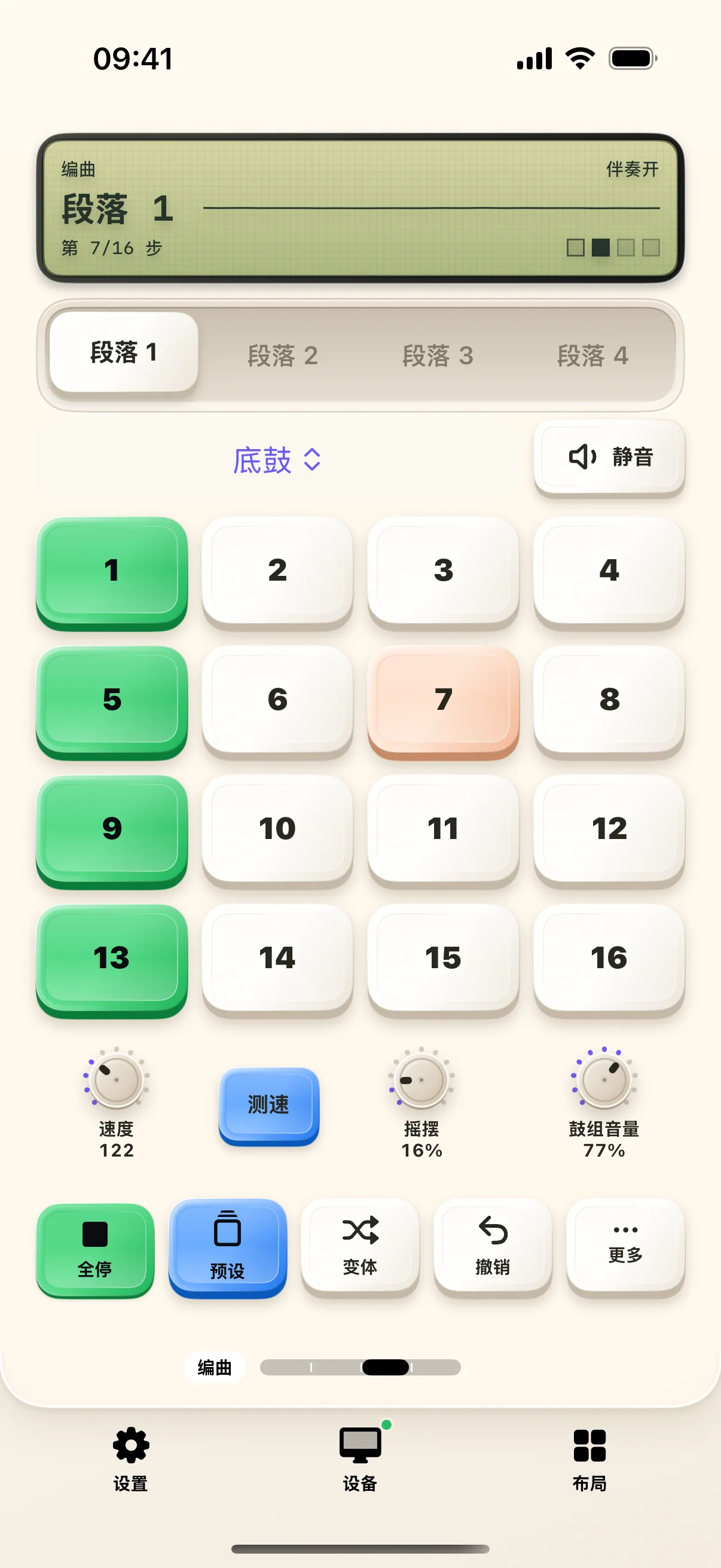
轻滑 App 底部的桌面切换条进入「编曲」桌面,也可以直接在布局列表中选取。合成器的和弦、音色、编曲和循环四大桌面同属一套工程,无需重新创建文件。
点击「变体」按钮即可随机生成富有层次的鼓点节奏,随后点击「播放」。步进指示灯会随着节拍律动跳跃,播放键同步切换为停止状态。建议先完整聆听一至两小节,确认节奏韵味后再做调整,避免连续快速点按导致多个变体混淆。
5. 打开编曲编辑,认识不同声部
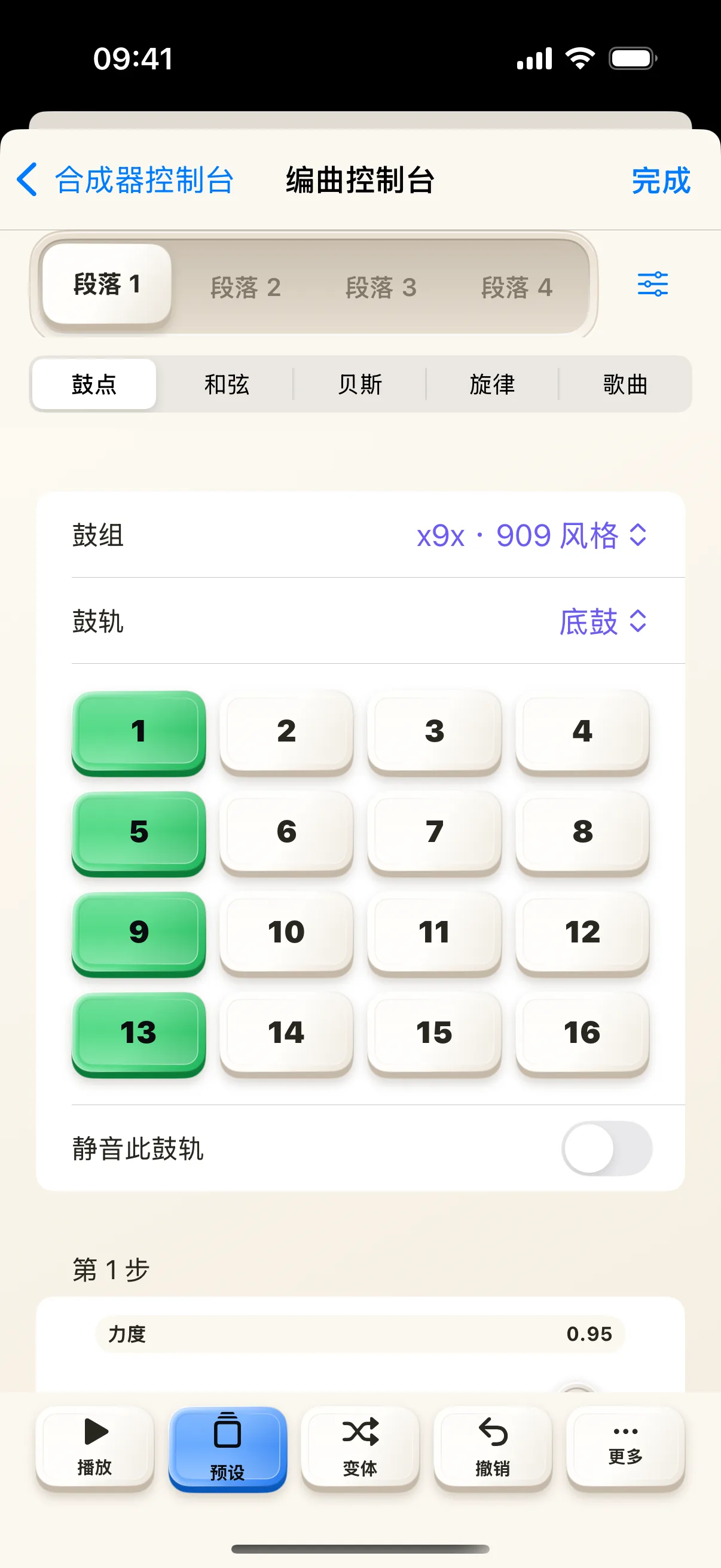
在播放过程中可实时观察节奏律动;准备深入微调前先点击暂停,再点按编曲桌面上方小屏呼出编辑页。编曲编辑器将音乐内容划分为鼓点、和弦、贝斯、旋律与整曲结构等独立分页,建议先从鼓点分页熟悉每一步进的打击点位。
此处调整的是工程内的声部序列。若仅想更换乐器音质,前往「音色」桌面更为直接;若需录入即兴弹奏,可转至「循环」桌面。先将一条鼓点调校顺畅,再循序渐进加入其他声部。
6. 把这一轮练习停下来
点击「完成」返回主桌面,确认播放键已恢复为待播放状态,并顺手关闭延音。这样能清晰区分单音持续、音色变化与节奏循环各自的实际效果。
接下来你还可以探索循环桌面的实时录音、叠录与撤销功能,或在更多操作中将当前工程保存并导出为 WAV 音频或 MIDI 文件。这些操作会记录你的创作成果,建议先保存当前的练习草稿再展开后续创作。
常见问题
按键没有声音,先检查什么?
请首先检查手机系统音量和当前音频输出设备,并确认未停留在错误提示或导出弹窗中。手机本地发声无需连接 Mac;若选择外部 MIDI 输出,请分别核对本地音量与外部宿主软件的接收通道。
切到其他桌面后是不是另一首曲子?
不是。合成器的四大桌面是从不同维度操控同一套音乐工程。切换桌面不会新建工程,亦无需重复导入声音素材。
可以直接当 Mac 上的乐器插件吗?
它可以向 Mac 发送 MIDI 控制指令,但手机本地发声音源与 Mac 软件内部乐器属于两条独立通道。需要电脑发声时,请先连接 Mac、选择 MIDI 目标,并在宿主 DAW 中配置输入映射。
本文按奶猫妙控 1.3.0 的界面与操作编写,更新于 2026 年 9 月 11 日。查看更新日志 · 连接与权限帮助。