
想让常用布局多一点自己的样子,可以先换一张壁纸。1.3.0 内置了八款动物动态壁纸,也支持保存自己的照片、视频和动图。这篇先用内置的水豚壁纸走完一遍,再介绍自定义素材怎么加入列表。
开始前
- 更新到奶猫妙控 1.3.0。经典奶油免费使用,插画和自定义壁纸需要会员权限。
- 打开「设置」→「主题与壁纸」。这里修改的是 App 内的壁纸,不会改变 iOS 锁屏或系统桌面。
- 先从内置壁纸开始,不需要准备视频,也不需要连接 Mac。
1. 打开更换壁纸列表
进入「主题与壁纸」后,点当前预览或「更换壁纸」。列表开头保留经典奶油和添加自定义壁纸入口,后面是已保存素材与内置壁纸。
带「动态」标记的条目可以在实际布局中播放。列表采用封面预览,方便快速浏览;不要因为列表中的缩略图没有动,就认为视频失效。
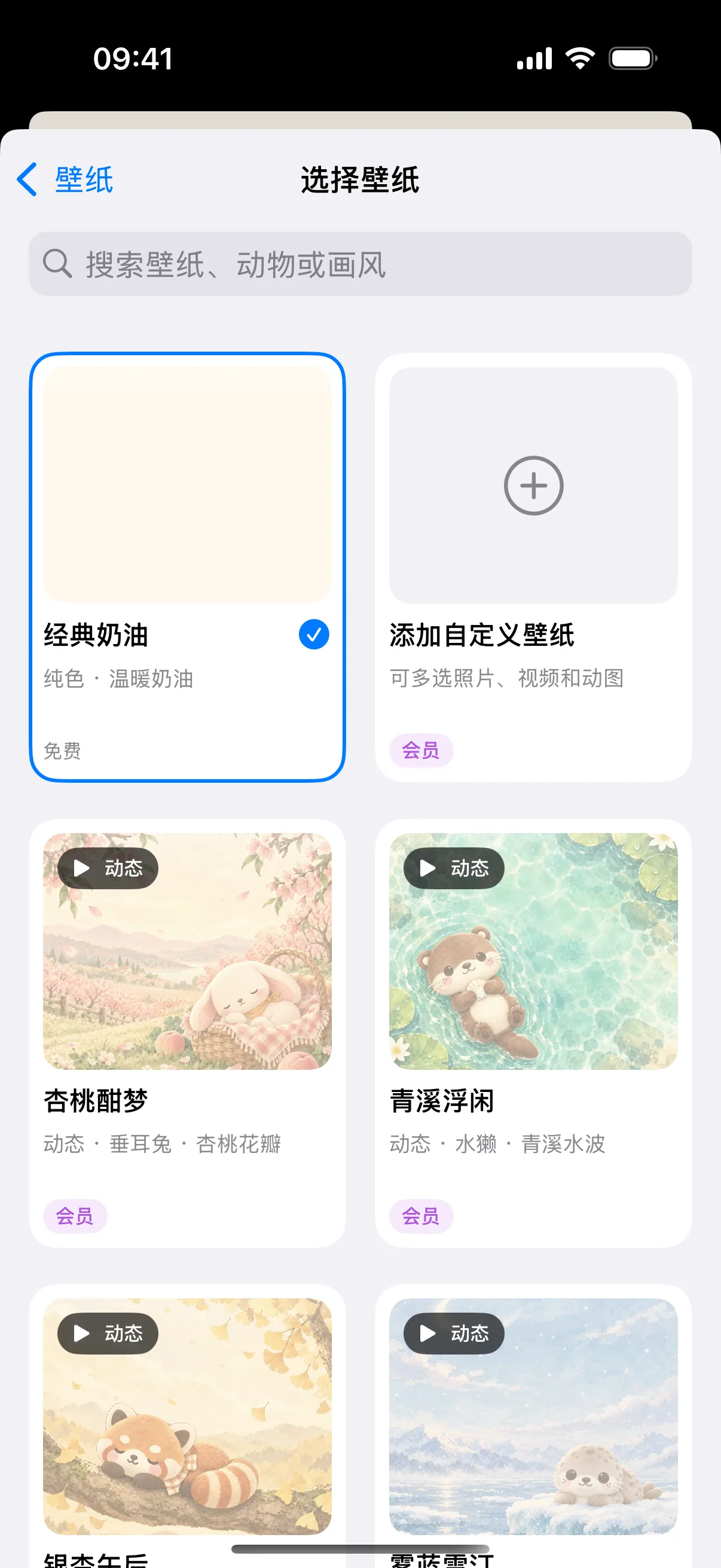
2. 搜索水豚,选中橘汤暖日
在搜索框输入「水豚」,列表会缩小到对应动物壁纸。你也可以直接搜索「橘汤暖日」这个名字。经典奶油与添加自定义入口仍会保留,方便随时换回或添加素材。
点「橘汤暖日」后返回主题设置,检查「更换壁纸」右侧的名称是否已变化。确认名称与预览一致,再返回主布局看效果。
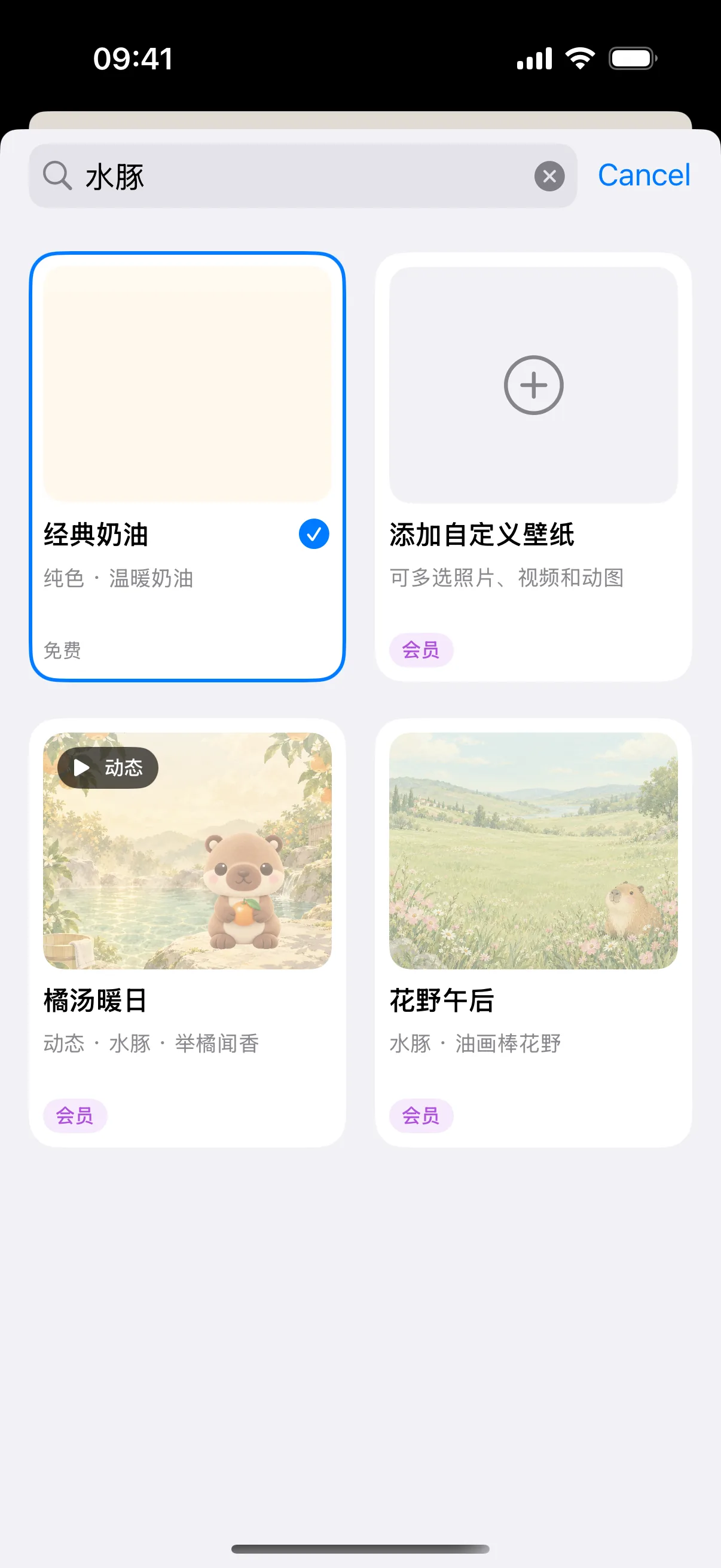
3. 调整显示方式与柔化
返回主题设置后,可以选择填充或完整显示,并调节「柔化壁纸」。先选你希望保留的画面范围,再调整柔化,让按键和文字清楚一些。
动态素材还有播放选项;需要专注演奏或减少动态画面时,可以选择仅显示封面。切换壁纸会保留显示设置,已经单独设置壁纸的布局不跟随这次全局替换。
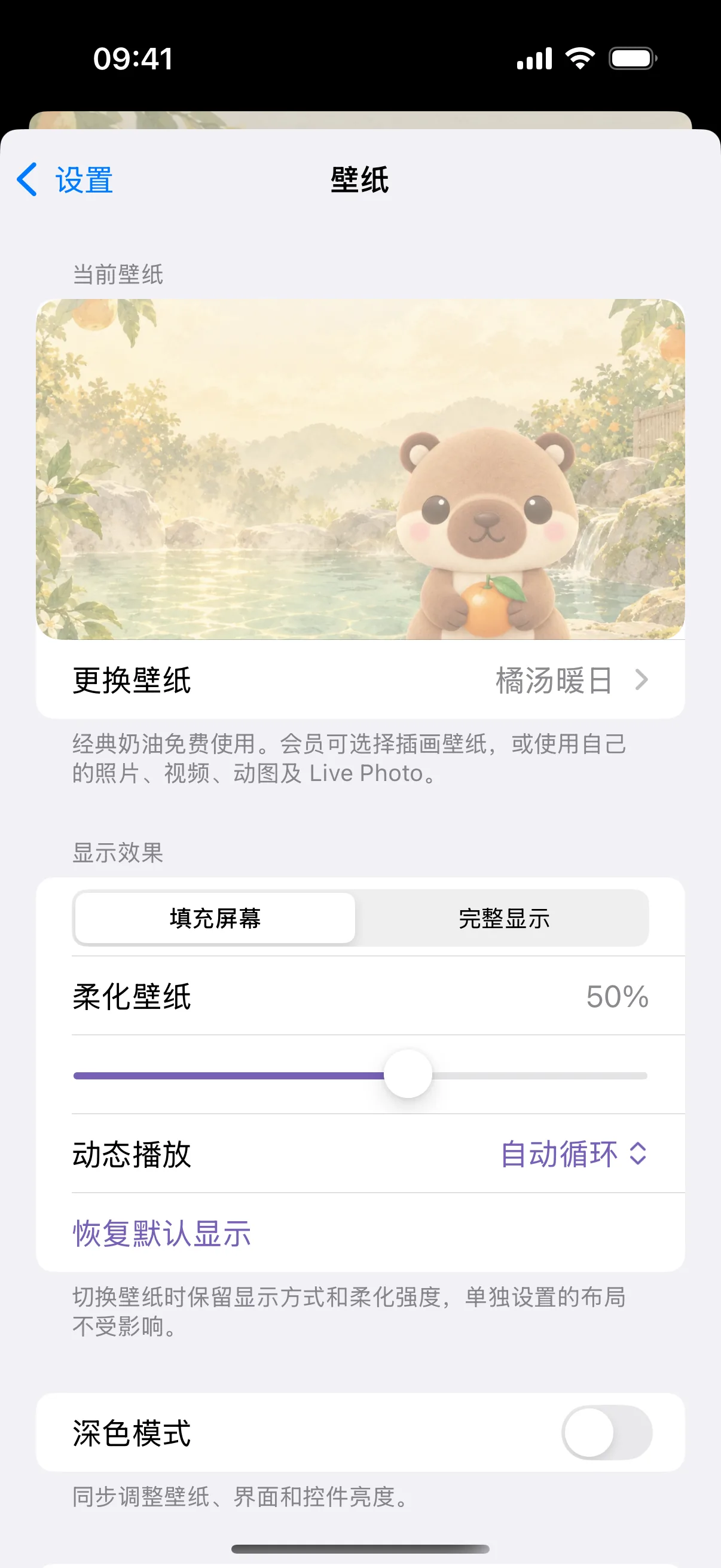
4. 添加自己的照片或视频
再次进入「更换壁纸」,点「添加自定义壁纸」。先选择导入质量,再从照片或文件选择素材;质量选项只影响下一次导入,不会重做已经保存的壁纸。
照片入口可以多选图片、视频与 Live Photo;文件入口可以选择图片、动图和系统可解码的视频。选好后等待处理结束,看到「已选择动态壁纸」后检查预览,再点右上角「使用壁纸」保存。配图使用 App 随附的水豚视频做导入练习,保存按钮已经可以使用。
5. 保存到列表,日后直接切换
一次选入多张素材时,点「使用壁纸」会把已成功处理的素材加入列表,并应用最后预览的一张。下次不用重新导入,直接在壁纸列表中选择即可。
已保存条目可以长按重命名或从列表移除。取消编辑不会保存本次未确认的导入;移除列表条目也不会删除仍被布局使用的媒体。给素材起一个容易搜索的名字,会比只记住导入时间方便。
6. 为某个布局单独设置壁纸
全局壁纸适合统一外观;如果只希望吉他或工作布局用另一张图,从主题设置进入布局的单独壁纸设置,选择目标布局后再调整。保存前看清是否勾选了应用到全部布局。
需要把动态壁纸一起带到另一台设备时,先为目标布局单独设置,再导出工作台。继承全局壁纸的布局不会顺带导出全局应用设置;旧版本读取新工作台时也可能只显示静态封面。
常见问题
为什么动态壁纸有时只显示一张图?
后台、低电量、减弱动态效果、较高热状态或内存压力等情况下会停播并保留封面。也请检查是否主动选择了仅显示封面。
Live Photo 导入后怎么成了静态图片?
从照片库选择完整 Live Photo 才能读取配对视频。单独导出的 JPEG 或 HEIC 不包含动态部分,需要重新选择完整 Live Photo,或使用导出的配对视频。
自定义视频的声音会播放吗?
不会。壁纸使用静音循环,不会把视频里的声音叠到演奏、录音或其他播放内容上。
视频越清晰越好吗?
可按设备和使用时长选择节能、均衡或清晰。长时间操作、演奏或同时串流时可以先选节能或仅封面;超限或无法解码的素材会明确提示,不会自动截短冒充完整导入。
本文按奶猫妙控 1.3.0 的界面与操作编写,更新于 2026 年 9 月 11 日。查看更新日志 · 连接与权限帮助。