
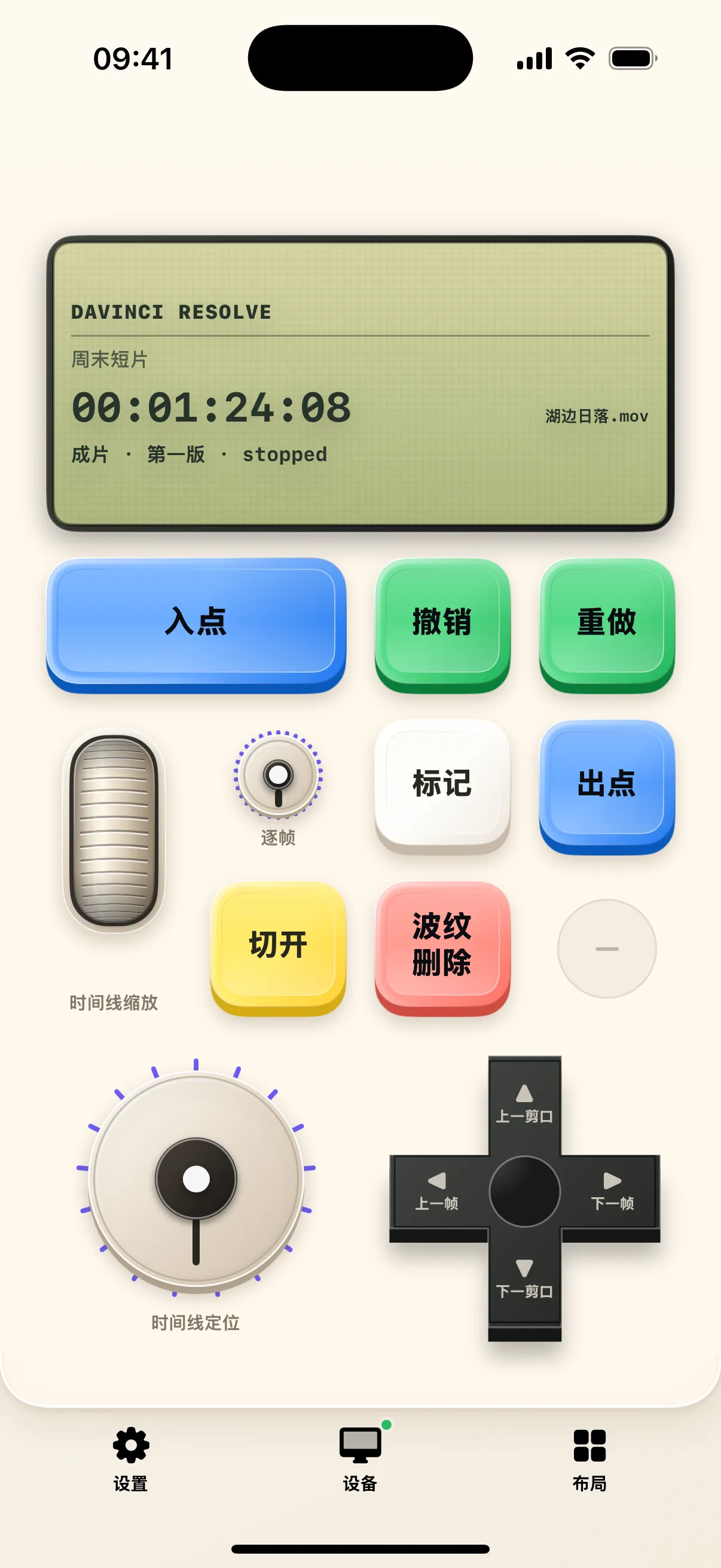
在剪辑视频时,频繁在键盘、鼠标和时间线之间来回移动容易打断创作节奏。通过奶猫妙控的“应用创作台”,你可以将手机放置在键盘旁,单手完成时间线缩放、剪口定位与播放控制。
无论是使用专业的 DaVinci Resolve、Final Cut Pro、Premiere Pro,还是日常轻量剪辑的剪映,奶猫妙控都能提供针对前台软件的快捷控制。
一、先进入应用创作台,确认当前剪辑软件
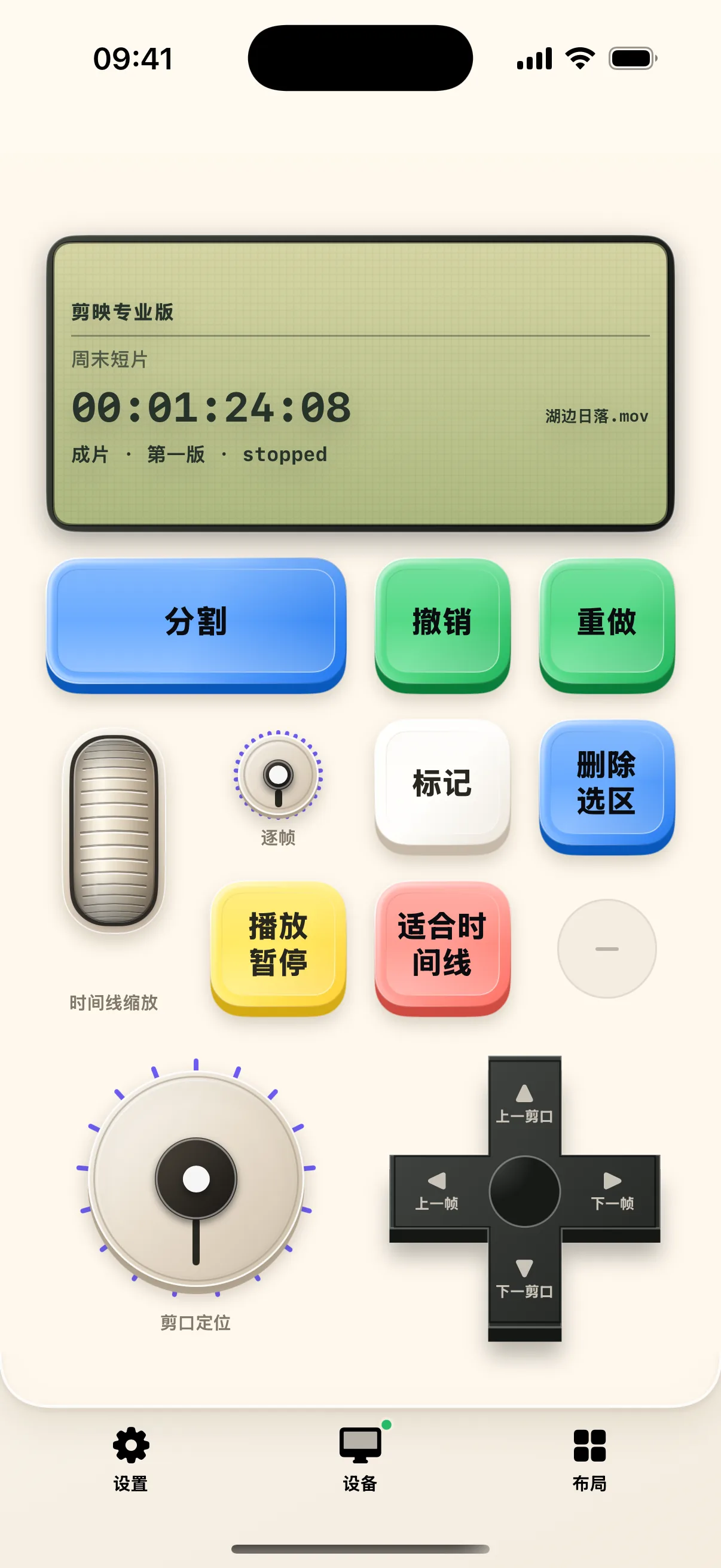
当你在 Mac 上打开已支持的剪辑软件并进入“应用创作台”时,系统会自动识别软件环境并显示对应操作。以剪映为例,支持的常用操作包括:
- 时间线浏览:时间线缩放、适合时间线、上一剪口与下一剪口;
- 对齐:逐帧微调(上一帧 / 下一帧)与剪口定位;
- 剪切控制:片段分割、删除选区、撤销与重做;
- 播控与标记:播放 / 暂停切换与添加关键标记。
二、三步安全实操练习
为了熟悉手感且不影响正在进行的正式工程,建议新建一个包含简短测试片段的测试项目,进行以下三步练习:
- 第一步:选定测试时间线片段
在 Mac 上打开测试时间线,确保剪辑窗口处于焦点状态。 - 第二步:小幅逐帧移动与剪口定位
在手机上轻点“上一帧”或“下一帧”按键,观察 Mac 播放头是否对齐画面跳变点。 - 第三步:测试播放、分割与撤销
按下手机上的“播放 / 暂停”预览画面,轻点“分割”切开测试片段,接着按下“撤销”按键恢复,确认快捷键响应正常。
三、调色与多参数微调
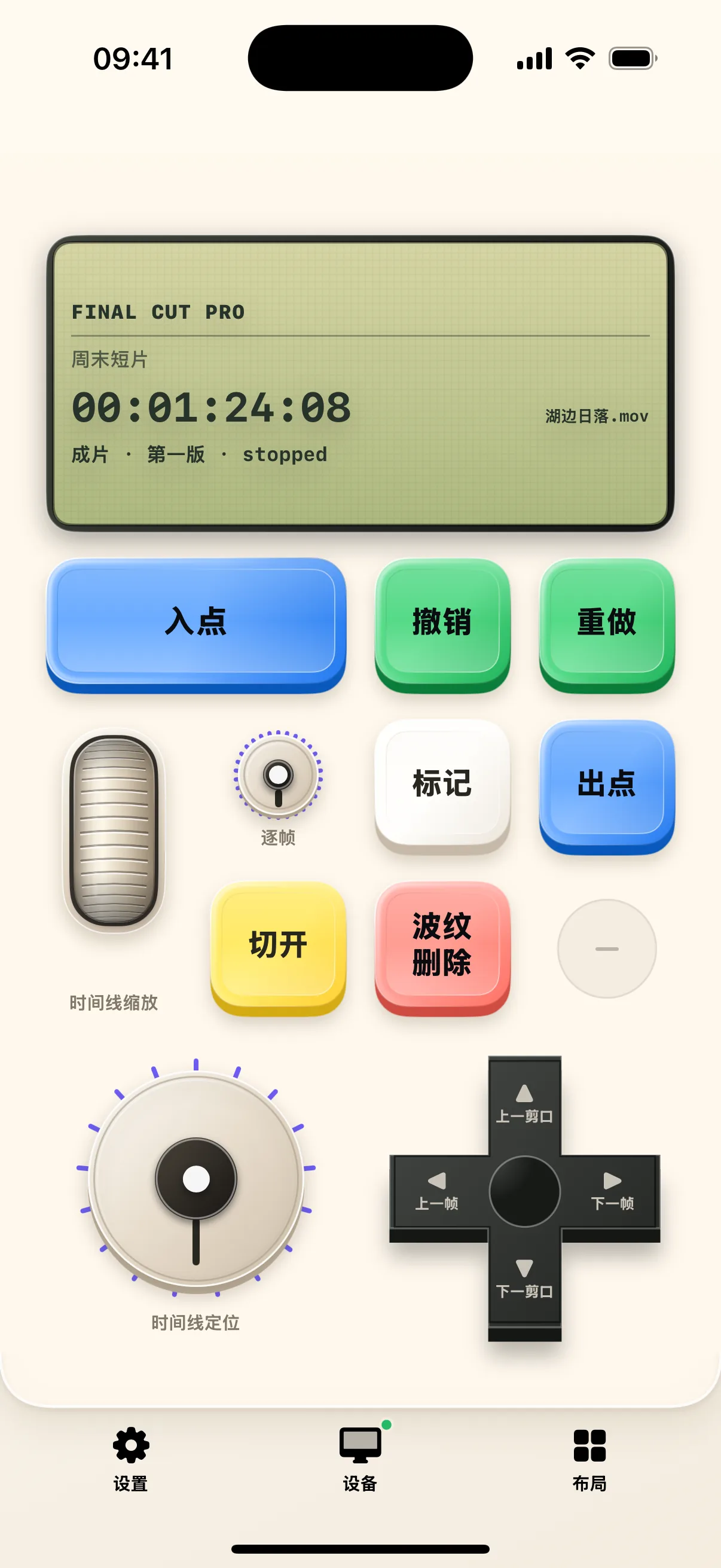
切换工作区后,先看手机上显示的参数名称和可用状态。能否调整某个值取决于当前软件提供的能力;先小幅改动一项,在 Mac 上确认结果,再继续其他参数。撤销是否生效也要以软件的实际行为为准。
四、横屏握持与双手分工
将手机横屏放置在键盘左侧,左手拇指即可盲操播放暂停、割切与撤销,右手专注操作鼠标或数位板,形成高效的双手分工。