
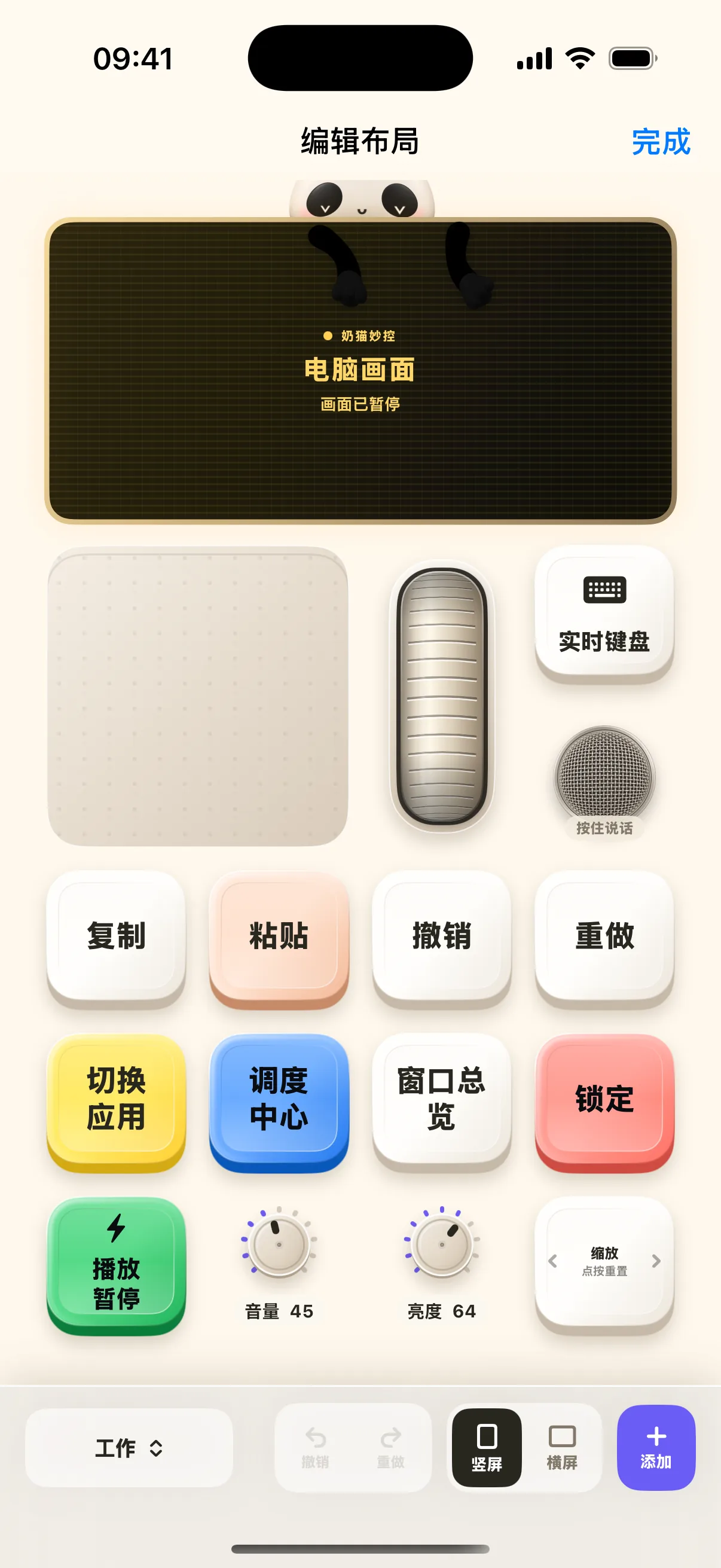
奶猫妙控允许你将闲置的 iPhone 或 iPad 打造为趁手的 Mac 专属副控台。无论你需要快速发送常用文案、一键触发高频快捷键,还是通过“应用创作台”适配专业软件,都可以通过可视化的桌面编辑器自由定制。
本文将带你从一个基础预设出发,逐步掌握进入编辑模式、添加按键、配置宽高尺寸、绑定具体动作以及调整外观样式的完整流程。
一、从预设布局开始探索
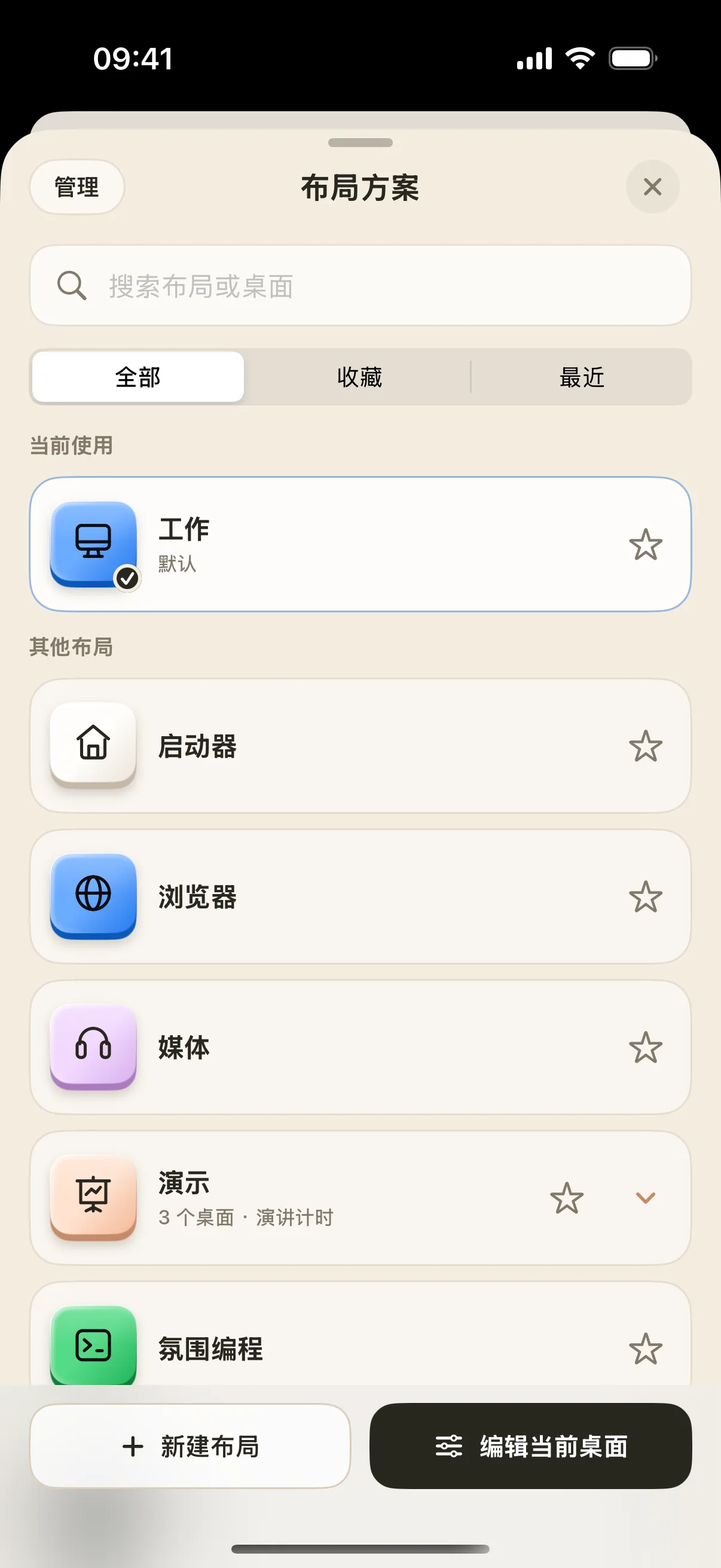
奶猫妙控内置了覆盖日常办公、浏览器管理、多媒体播控、代码开发与设计创作的多种场景预设。在 App 底部的“布局”列表中,你可以直接点击进入任意方案试用。
二、进入当前桌面编辑模式
在 App 底部点“布局 → 编辑当前桌面”,进入桌面编辑器。先选择要调整的组件,再修改它的位置、外观或操作。
- 可以长按并拖拽按键调整其在网格中的摆放位置;
- 点“添加组件”,选择“按键”,再为新按钮配置操作。
- 轻点已有按键,可打开外观与属性配置面板。
三、添加按键并设置尺寸宽高
奶猫妙控支持自由调节每个组件的占用网格大小。在外观设置的“尺寸”区域中:
- 宽度调节:横屏握持下支持 1 到 8 格宽度,竖屏握持下支持 1 到 4 格宽度;
- 高度调节:支持 1 到 8 格高度。
你可以根据按键的高频程度,将其设置为小巧的单格图标,或设置为宽幅的大按键与多行显示面板。
四、绑定动作与快捷指令
在组件动作配置面板中,你可以为按键指定具体的执行逻辑:
- 发送文字:输入常用回复、客服文案或常用代码段,并可设置输入后是否追加回车;
- 系统快捷键:录入如
⌘C、⌘V、^Tab等单键或组合快捷键; - 启动 Mac App:搜索并绑定 Mac 上安装的常用软件,实现一键唤起;
- 多步骤自动化:将文字输入、延时等待与快捷键组合串联执行。
五、调整配色、形状与图标外观
为了让控制面板一目了然,你可以为按键设置丰富的视觉样式:
- 颜色:为按钮选择容易区分的颜色。启动器的应用按钮还可使用“跟随 App”配色。
- 形状轮廓:支持圆角方形、圆形与圆角菱形等多种轮廓切换;
- 图标符号:从内置图标库中挑选符合功能的符号,或保持纯文本展示。
六、保存并在 Mac 上试用
完成编辑后,点击右上角“完成”保存配置。在 Mac 端打开目标文档或软件,轻点手机上的按键测试响应。
需要针对专业软件进行精细控制时,可以进入“应用创作台”——在识别到已支持的前台应用后,创作台会自动切换为针对该软件的专属操作面板。